Über das Problem
The Yama Linux Security Module (LSM) lets you to restrict the process trace (ptrace) system call with the ptrace_scope parameter. Restricting ptrace reduces the risk of an attacker exploiting a compromised process to observe and control other processes on your system and steal sensitive information.
Falls Yama nicht auf deinem System geladen ist oder der Parameter ptrace_scope auf 0 (uneingeschränkt) gesetzt ist, könnte eine Fehlermeldung erscheinen oder die Dateiauswahl in 1Password für Linux könnte nicht reagieren, wenn du Folgendes versuchst:
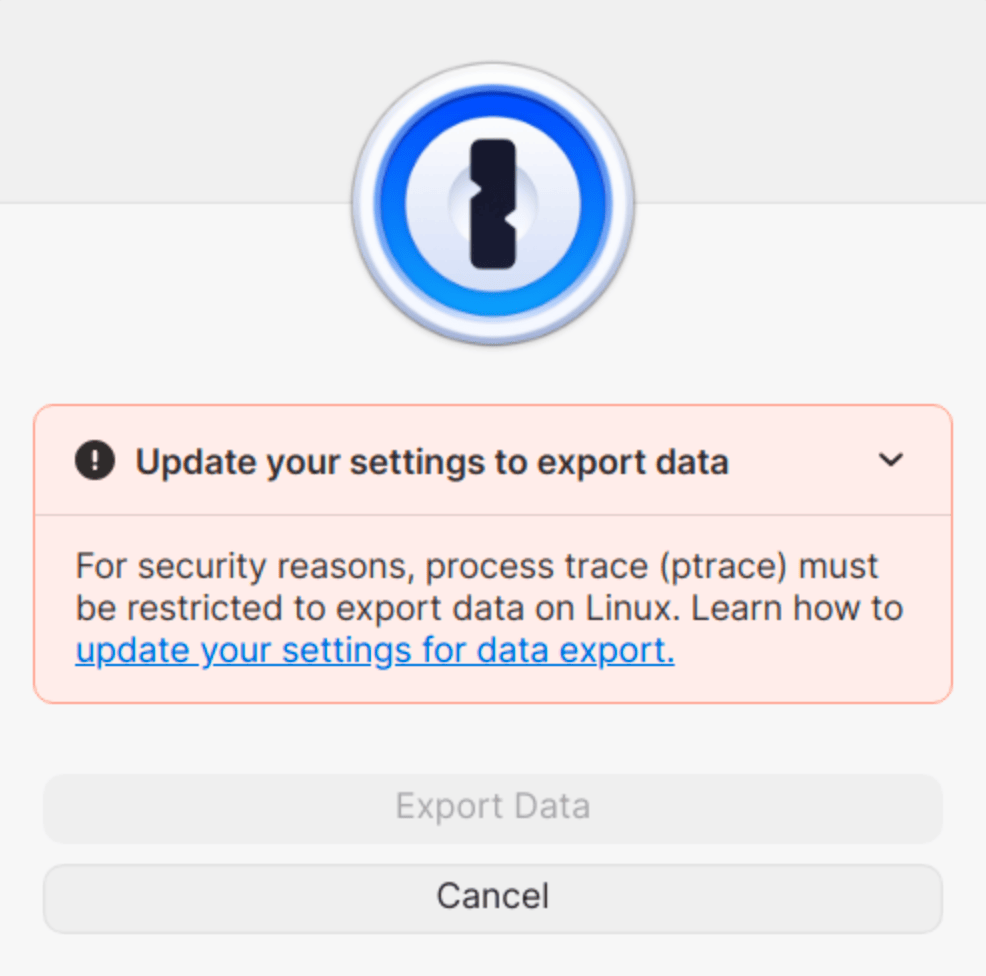
- Import or export data in 1Password.
- Add, attach, or replace files when you create or edit items.
- Upload or download SSH keys.
- Mount a local
.envfile through 1Password Environments. - Save a diagnostic report.
Was du tun solltest
Setze den ptrace_scope -Parameter von Yama auf 1 (eingeschränkt), damit du 1Password für Linux zum Importieren und Exportieren von 1Password-Daten und anderen Dateien verwenden kannst.
Bevor du anfängst:
Stelle sicher, dass du 1Password für Linux 8.10.38 oder höher verwendest. Erfahre wie du 1Password aktualisierst.
Führe den folgenden Befehl im Terminal aus, um zu überprüfen, ob Yama auf deinem System geladen und aktiv ist (
ptraceist eingeschränkt):cat /proc/sys/kernel/yama/ptrace_scope- If Yama is loaded but not active, the displayed value will be
0. Follow the steps to setptracerestrictions. - If Yama isn’t loaded, you’ll see
No such file or directory. Follow the steps to load the Yama module on your system.
- If Yama is loaded but not active, the displayed value will be
Wenn Yama geladen ist
Wenn du überprüft hast, dass Yama geladen, aber nicht aktiv ist, musst du den Wert des Parameters ptrace_scope auf 1 (eingeschränkt) setzen.
Führe einen der folgenden Befehle im Terminal aus, um die Prozessverfolgung einzuschränken:
Temporär: Führe diesen Befehl aus, wenn du möchtest, dass die Parametereinstellung beim Neustart deines Computers wiederhergestellt wird.
sudo sysctl -w kernel.yama.ptrace_scope=1Permanent: Führe diesen Befehl aus, wenn du möchtest, dass die Parametereinstellung beim Neustart deines Computers erhalten bleibt.
sudo sysctl -w kernel.yama.ptrace_scope=1 | sudo tee -a /etc/sysctl.conf
1Password neu starten.
Get help if you still can’t import or export your 1Password data or use file pickers in 1Password for Linux.
Wenn Yama nicht geladen ist.
Wenn du bei der Überprüfung, ob Yama geladen ist, die Meldung No such file or directory siehst, musst du Yama zur Benutzerkonfigurationsdatei deines Bootloaders hinzufügen.
Hilfe
Diese Schritte verweisen auf eine Konfigurationsdatei für den GRUB 2-Bootloader. Falls du einen anderen Bootloader verwendest oder diese Schritte nicht mit dem übereinstimmen, was du auf deinem System siehst, schau in der Dokumentation für deinen Bootloader und deine Linux-Distribution nach.
Schritt 1: Überprüfe die aktiven Sicherheitsmodule deines Systems
Führe den folgenden Befehl im Terminal aus, um die aktiven Sicherheitsmodule deines Systems zu überprüfen:
cat /sys/kernel/security/lsmTake note of the list that gets returned (you’ll need this list for step 3). For example:
lsm=landlock, lockdown, integrity, apparmor, bpf
Schritt 2: Finde die Kernel-Befehlszeilenparameter in der Benutzerkonfigurationsdatei des Bootloaders
Wichtig
Sichere deine Konfigurationsdatei
Bevor du Änderungen an der Konfiguration des Bootloaders vornimmst, erstelle eine Sicherungskopie der Datei /etc/default/grub und speichere sie an einem anderen Ort.
Öffne die Systemdatei
/etc/default/grubin einem Editor mit Root-Rechten, wie Nano. Zum Beispiel:sudo nano /etc/default/grubNavigiere zu der Zeile
GRUB_CMDLINE_LINUX_DEFAULT=, die die Kernel-Befehlszeilenparameter enthält, und finde den Sicherheitsmodul-Parameter: entwedersecurity=moduleoderlsm=module1,module2..., abhängig von deiner Kernel-Version. Zum Beispiel:GRUB CMDLINE LINUX DEFAULT="quiet nosplash security=apparmor"GRUB CMDLINE LINUX DEFAULT="quiet nosplash lsm=landlock,lockdown,integrity,apparmor,bpf"
Schritt 3: Ändere den Parameter des Sicherheitsmoduls, um Yama hinzuzufügen
Füge den LSM-Parameter in der GRUB CMDLINE LINUX DEFAULT= -Zeile hinzu oder aktualisiere ihn, um Yama und alle anderen aktiven Sicherheitsmodule einzubeziehen.
Hilfe
Wo soll Yama in die Liste der Sicherheitsmodule hinzugefügt werden?
Der LSM-Parameter verwendet eine kommagetrennte Liste, um die Initialisierungsreihenfolge der Linux-Sicherheitsmodule beim Start festzulegen. Die Standardkonfigurationsreihenfolge platziert Yama nach kleineren Modulen wie Landlock und Lockdown und vor wichtigen Sicherheitsmodulen wie AppArmor, SELinux, Smack und TOMOYO. Zum Beispiel: lsm=landlock,lockdown,yama,integrity,apparmor,bpf.
Your list may include different security modules. See the Linux kernel git repositories for more examples.
Use the list from step 1 to determine which security modules need to be included in the LSM parameter, and add Yama to that list. Then follow the steps for one of the options below, depending on what you see on the
GRUB CMDLINE LINUX DEFAULT=line:- Wenn du den Parameter
security=<module>siehst, entferne ihn. Fügen Sie dann denlsm=Parameter mit der Liste der aktiven Sicherheitsmodule hinzu, einschließlich Yama (yama), anstelle vonsecurity=<module>. Wenn es weitere Parameter in dieser Zeile gibt, achte darauf, dass zwischen den einzelnen Parametern ein Leerzeichen steht. - Falls du den Parameter
lsm=bereits in dieser Zeile siehst, überprüfe, ob alle aktiven Sicherheitsmodule dort aufgeführt sind, und füge dann Yama (yama) zur Liste hinzu.
Do not change anything else on the
GRUB CMDLINE LINUX DEFAULT=line. There might be other kernel command-line parameters on that line that aren’t related to the security module parameter.Wenn du fertig bist, könnte die bearbeitete
GRUB CMDLINE LINUX DEFAULT=-Zeile etwa so aussehen:GRUB CMDLINE LINUX DEFAULT="quiet nosplash lsm=landlock,lockdown,yama,integrity,apparmor,bpf"- Wenn du den Parameter
Speichere deine Änderungen an der
/etc/default/grubDatei und beende den Editor.
Schritt 4: Wende deine Änderungen an, um Yama zu laden
Führe den folgenden Befehl aus, um die Änderungen, die du an der Datei
/etc/default/grubvorgenommen hast, anzuwenden:sudo grub2-mkconfig -o /boot/grub2/grub.cfgStarte deinen Computer neu.
Führe den Befehl
ptrace_scopeerneut aus:cat /proc/sys/kernel/yama/ptrace_scopeWenn der zurückgegebene Wert
1ist, ist Yama geladen und aktiv. Du solltest jetzt in der Lage sein, 1Password-Daten und andere Dateien zu importieren und zu exportieren.If the returned value is
0, Yama is loaded but not active. Follow the steps to setptracerestrictions.If you’re having trouble loading Yama, make sure you added Yama to the security module parameter of the bootloader configuration file and that you applied your changes. If you’re still having trouble, contact 1Password Support.
Mehr Unterstützung erhalten
Wenn du immer noch keine Daten oder Dateien importieren oder exportieren kannst
- Confirm Yama is loaded and the
ptrace_scopeparameter is set to1. Wenn du einen permanenten
ptrace_scope-Parameter festlegst, starte deinen Computer neu und versuche es erneut.Wenn du die temporäre
ptrace_scope-Einstellung verwendet hast, wird der Parameter durch einen Neustart deines Computers auf0zurückgesetzt. Führe den folgenden Befehl aus, um dauerhafte Einschränkungen festzulegen (du kannst dies später ändern):cat /proc/sys/kernel/yama/ptrace_scopeDann starte deinen Computer neu und versuche es erneut.
1Password Support kontaktieren
Wenn du weiterhin Probleme hast:
- Erstelle einen Diagnosebericht auf deinem Computer.
- Sende eine E-Mail an den 1Password-Support mit einer Beschreibung des Problems und hänge den von dir erstellten Diagnosebericht an.
Mehr erfahren
- Wie du 1Password auf dem neuesten Stand hältst
- Verwendung von Linux-Sicherheitsmodulen
- Die Befehlszeilenparameter des Linux-Kernels
- security/Kconfig (Git-Repositorys für den Linux-Kernel)
War dieser Artikel hilfreich?
Freut mich, das zu hören! Wenn du etwas hinzufügen möchtest, zögere nicht, uns zu kontaktieren.
Tut mir leid, das zu hören. Bitte kontaktiere uns, wenn du uns mehr darüber erzählen möchtest.