
Mit 1Password Business kannst du 1Password mit OneLogin integrieren, um viele gängige Verwaltungsaufgaben zu automatisieren:
Bereitstellung
- Benutzer anlegen: Die bereitgestellten Benutzer werden in 1Password angelegt.
Verwende OneLogin-Rollen, um Gruppen aus deinem Verzeichnis mit 1Password zu synchronisieren.
- Benutzerattribute aktualisieren: Wenn du Benutzerattribute in deinem Verzeichnis änderst, werden die zugeordneten Attribute in 1Password ebenfalls geändert.
- Benutzer deaktivieren: Wenn du einen Benutzer deaktivierst oder den Zugriff des Benutzers auf 1Password in OneLogin deaktivierst, wird der Benutzer in 1Password gesperrt.
Import
- Benutzer und Gruppen importieren: Bestehende 1Password-Benutzer und -Gruppen können importiert und mit bestehenden OneLogin-Objekten verknüpft werden.
Gruppen verwalten
- Rollen verwenden: OneLogin-Rollen können mit 1Password-Gruppen synchronisiert werden. Rollenänderungen in OneLogin werden mit 1Password synchronisiert.
To get started, sign in to your account on OneLogin.com , select Administration in the top right, and follow these steps.
Before you begin
Bevor du 1Password mit OneLogin integrieren kannst, benötigst du Folgendes:
- Zu der Gruppe Eigentümer oder Administratoren in deinem 1Password Business-Konto gehören.
- Make sure all existing 1Password team member email address domains are in the allowed domains list. Public domains, such as gmail.com, aren’t currently supported.
Step 1: Turn on provisioning in 1Password
- Melde dich an, bei deinem Konto auf 1Password.com.
- Wähle in der Seitenleiste Einladungen aus.
- Select OneLogin in the User Provisioning section.
- Select Set up hosted provisioning.
- Save your credentials in 1Password in case you need them later, then select Next.
- Leave this page open and continue to step 2.
Step 2: Add the 1Password application to OneLogin
These steps were recorded in April 2026 and may have changed since. Refer to the OneLogin documentation for the most up-to-date steps.
So fügst du die 1Password Business-App zu OneLogin hinzu:
- Select Applications, then select Add App.
- Search for 1Password Business and select it. You’ll see the Portal settings for the integration, including the default application label 1Password Business.
- Wähle Speichern aus.
Du wirst die Einstellungen für die Anwendung sehen, die du gerade erstellt hast.
Step 3: Configure the application
On the 1Password Business application settings page, select Configuration. Then follow these steps.
3.1: Set up API connection
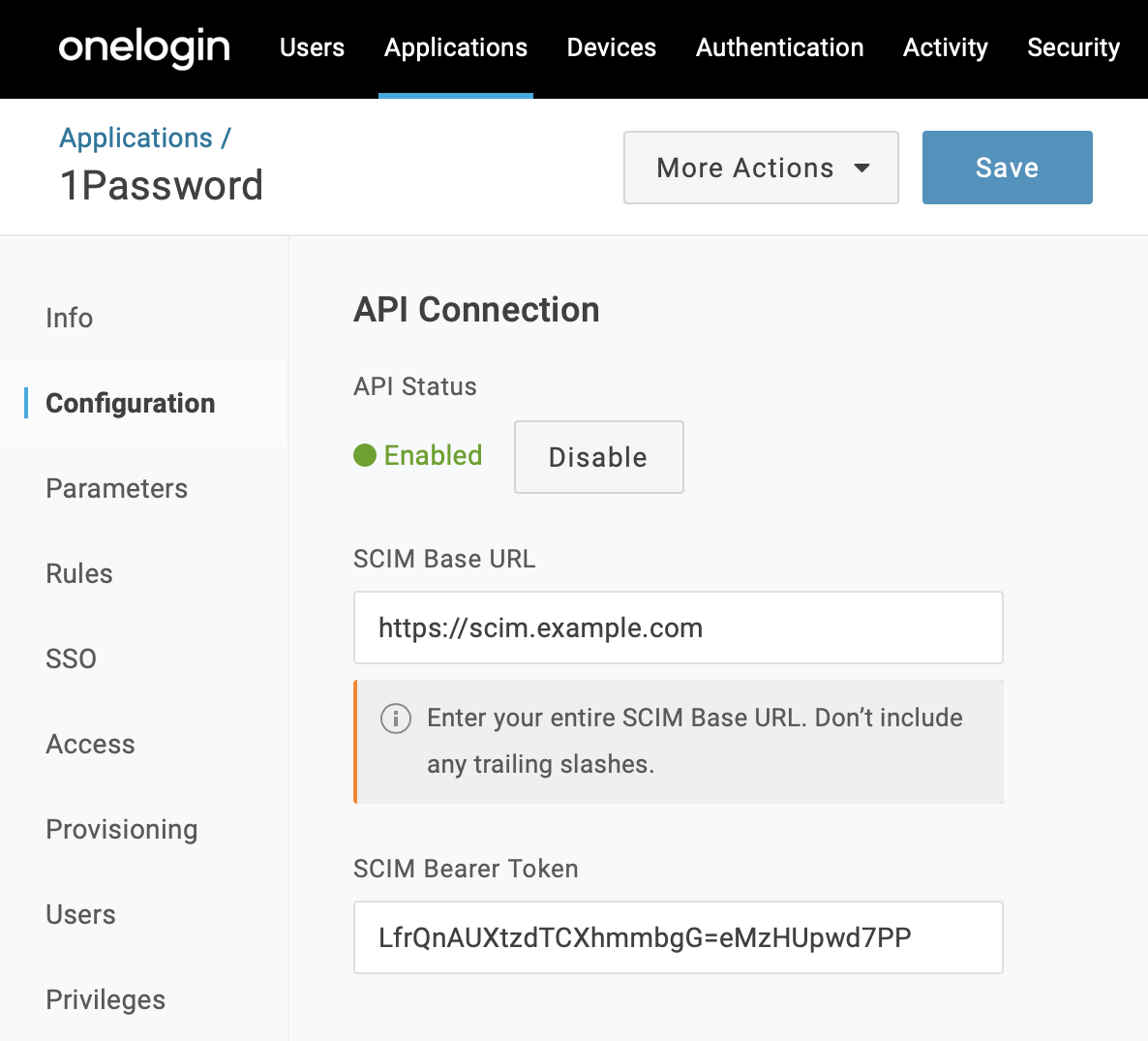
- Fülle die folgenden Felder aus:
- SCIM Base URL: Copy and paste your SCIM URL from the hosted provisioning setup page (not your 1Password account sign-in address). Do not include a trailing slash. For example:
https://provisioning.1password.com/scim/v2. - SCIM Bearer Token: Copy and paste your bearer token from the hosted provisioning setup page.
- SCIM Base URL: Copy and paste your SCIM URL from the hosted provisioning setup page (not your 1Password account sign-in address). Do not include a trailing slash. For example:
- Select Enable > Save.
Wichtig
Stelle sicher, dass deine Basis-URL https verwendet und am Ende keinen Schrägstrich (/) enthält. Zum Beispiel: https://scim.example.com
3.2: Set up provisioning to 1Password
- Select Provisioning in the sidebar.
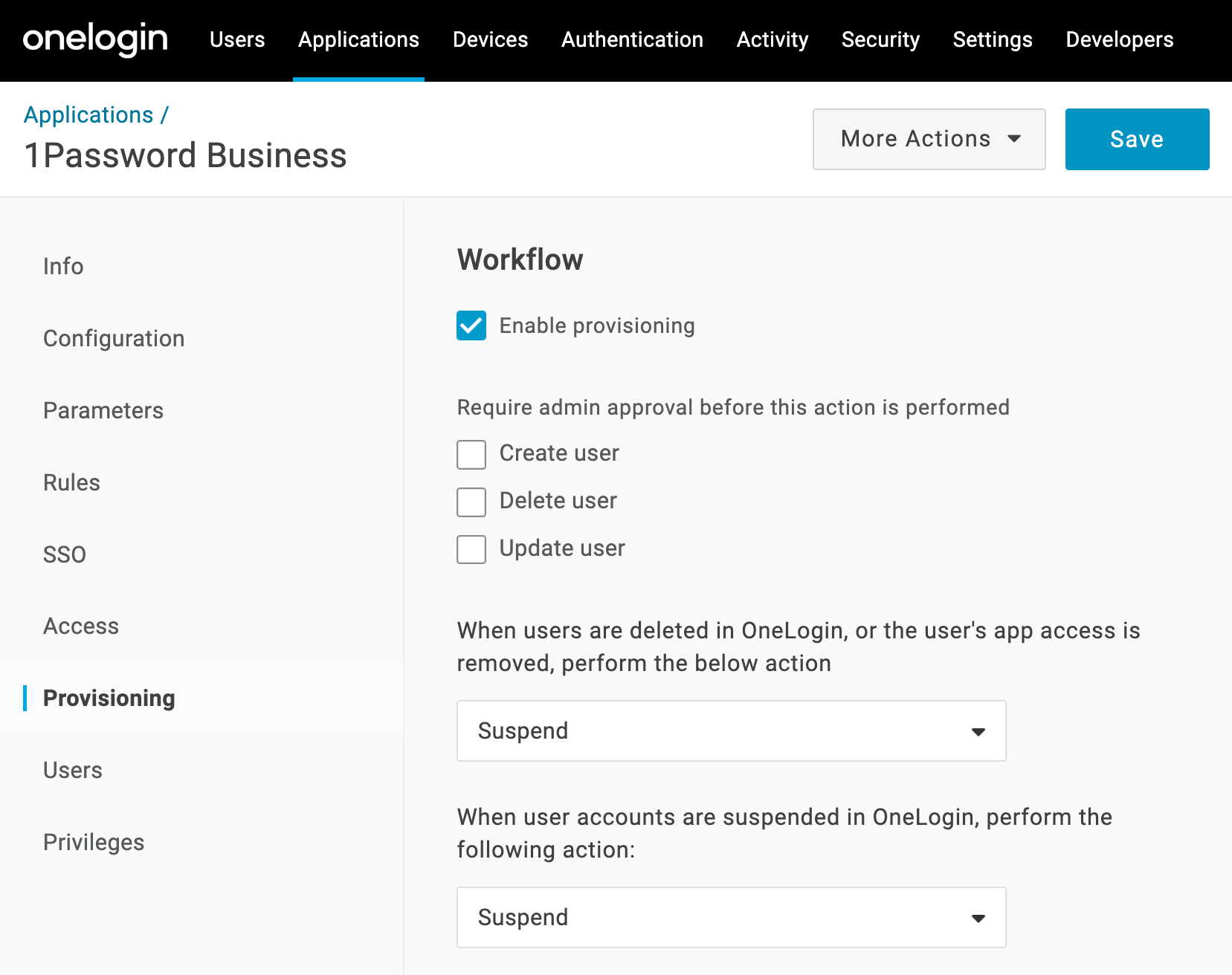
- Aktiviere die Option Bereitstellung aktivieren und überprüfe die anderen Einstellungen.
- Wähle unter „Wenn Benutzer in OneLogin gelöscht werden oder der App-Zugriff des Benutzers entfernt wird, die folgende Aktion ausführen“ die Option Sperren oder Löschen aus.
- Select Suspend under “When user accounts are suspended in OneLogin, perform the following action”.
- If you want to customize the attribute mappings, refer to the default mappings below.
- Wähle Speichern aus.
Next steps
Wenn du die Bereitstellung aktivierst, werden bestehende 1Password-Nutzer mit OneLogin-Nutzern verknüpft, sofern ihre E-Mail-Adresse übereinstimmt. Wenn ihre E-Mail-Adresse abweicht, werden sie erneut zu 1Password eingeladen. Achte also darauf, dass alle betroffenen Teammitglieder vor dem Aktivieren der Bereitstellung ihre E-Mail-Adresse aktualisieren.
If a team member hasn’t accepted their invite after 2 days, they’ll receive a reminder email.
Verwalte deine Einstellungen
OneLogin roles can be mapped to 1Password groups. Select Rules in the OneLogin sidebar to start mapping roles. Learn more about how you can create mappings to automatically assign roles to new users.
Um Hilfe beim Übertragen von Rollen und deren Mitgliedschaften auf 1Password zu erhalten, wenn diese zugewiesen werden, wende dich an den OneLogin-Support.
Unterstützung erhalten
Falls Benutzer und Gruppen nicht bereitgestellt werden, stelle sicher, dass die Bereitstellung in deinem 1Password-Konto aktiviert ist:
- Melde dich an, bei deinem Konto auf 1Password.com.
- Wähle in der Seitenleiste Einladungen aus.
- Select Hosted Provisioning.
- Make sure Sync 1Password with my identity provider is turned on.
Anhang: Attributzuordnungen
Im Folgenden sind die standardmäßigen Attributzuordnungen für die 1Password Business-Anwendung in OneLogin aufgeführt:
| 1Password-Attribut | OneLogin-Attribut | Description |
|---|---|---|
| Der Benutzername und die E-Mail-Adresse des Teammitglieds. | ||
| Anzeigename | Macro : {firstname} {lastname} | Dein vollständiger Name. |
| Vorname | Vorname | Dein Vorname. |
| Nachname | Nachname | Ihr Nachname. |
Erfahre, wie du eine Zuordnung in OneLogin erstellen kannst.
War dieser Artikel hilfreich?
Freut mich, das zu hören! Wenn du etwas hinzufügen möchtest, zögere nicht, uns zu kontaktieren.
Tut mir leid, das zu hören. Bitte kontaktiere uns, wenn du uns mehr darüber erzählen möchtest.