Mit 1Password Business kannst du Richtlinien festlegen, wie sich Personen in deinem Team bei ihren 1Password-Konten anmelden und diese verwenden. Dazu gehören die Anforderungen an das Kontopasswort, mit wem Elemente geteilt werden können, und mehr.
Du kannst Richtlinien für Teammitglieder festlegen, wenn du Inhaber, Administrator oder Teil einer Gruppe mit der Berechtigung „Einstellungen verwalten“ bist.
Melde dich bei deinem Konto auf 1Password.com an, um Richtlinien zu verwalten. Klicke in der Seitenleiste auf „Richtlinien“ und wähle unter der Richtlinie, die du ändern möchtest, „Verwalten“.
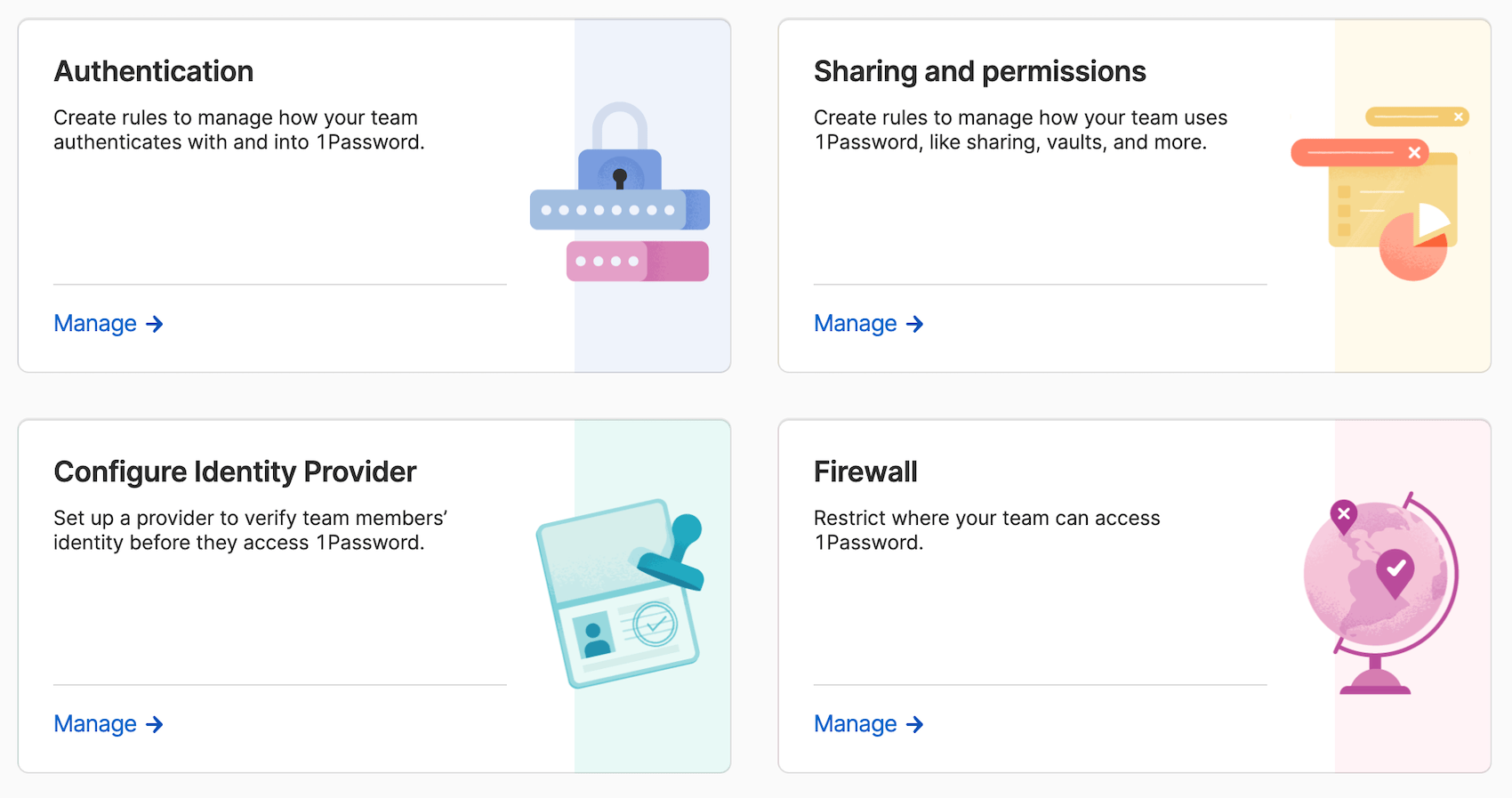
Authentifizierung
Authentifizierungsrichtlinien beeinflussen, wie sich dein Team bei 1Password anmeldet und es entsperrt. Du kannst die folgenden Einstellungen verwalten:
- **Kontopasswort**: Erfordert eine bestimmte Anzahl von Zeichen oder erstelle eine eigene Richtlinie. Erfahre, wie du die Passwortanforderungen für dein 1Password-Konto durchsetzen kannst.
- Zwei-Faktor-Authentifizierung: Erlaube oder erzwinge eine Zwei-Faktor-Authentifizierung mit einer Authentifizierungs-App, einem Sicherheitsschlüssel oder Duo. Erfahre, wie du die Zwei-Faktor-Authentifizierung verwalten kannst.
- Sign-in attempts (beta): Set the number of failed sign-in attempts allowed before team members are temporarily blocked from accessing 1Password. The block applies only to the IP address where the attempts occurred. View team members who are blocked for exceeding the policy in the audit log.
- Emergency Kit: Ändere, ob deine Teammitglieder ein Emergency Kit herunterladen können. Erfahre mehr darüber, was passiert, wenn du Emergency Kits ausschaltest.
- Unlock and auto-lock: Manage when 1Password will automatically lock and control the unlock methods your team members can use. Learn how to set an unlock and auto-lock policy.
- **Kontoerstellung**: Verwalte, ob deine Teammitglieder neue Konten mit verifizierten Domains erstellen können. Erfahre, wie du ein Konto erstellst.
- Phishing protection: Require that your team members see a warning when they paste into a password field on a website that isn’t saved in 1Password.
- Sign-in: Manage whether your team members can choose to be signed in to 1Password.com automatically if their 1Password browser extension is unlocked.
Freigabe und Berechtigungen
Freigabe- und Berechtigungsrichtlinien beeinflussen, wie dein Team die 1Password-Apps und 1Password.com nutzt, um Elemente in Tresoren zu speichern und aufzubewahren. Du kannst die folgenden Einstellungen verwalten:
- **Artikelfreigabe**: Ändere, mit wem dein Team Artikel teilen kann, die Ablaufzeit von Artikellinks, ob dein Team Dateien teilen kann und ob Personen innerhalb der E-Mail-Domäne deines Teams aufgefordert werden, deinem Konto beizutreten. Erfahre, wie du die Freigabeeinstellungen für Elemente verwalten.
- Autosave: Manage which information 1Password offers to save for your team members. Options include Credit Card items, Identity items, Login items, one-time passwords, passkeys, and logins that sign in with supported providers like Google or Facebook.
- Automatic sign-in: Change whether your team members can use 1Password to automatically submit forms after they’ve filled their login details.
- Autofill confirmation: Manage whether team members are asked to confirm before filling credit cards, name and address information, or logins in their browsers. Learn how this can impact autofill behavior.
Autofill confirmation policies won't apply to Firefox browsers at this time.
- Dateispeicherung: Ändere, ob dein Team Dateien in 1Password speichern kann. Das Ausschalten der Dateispeicherung hat keine Auswirkungen auf Dateien, die zuvor in deinem Konto gespeichert wurden. Wenn diese Funktion ausgeschaltet ist, könnt ihr die Gegenstandssymbole nicht personalisieren.
- **Unterstützung für Passkey-Elemente**: Ändere, ob dein Team 1Password zum Speichern und Anmelden mit Passkeys verwenden kann. Das Deaktivieren der Unterstützung für Passkey-Elemente entfernt keine zuvor in deinem Konto gespeicherten Passkeys, aber Teammitglieder können sich damit nicht mehr anmelden.
- **Artikelstandort**: Ändere, ob die 1Password-Apps Kartendienste und APIs auf den Geräten deines Teams verwenden können. Wenn die Richtlinie aktiviert ist, können Teammitglieder Karten von Drittanbietern verwenden, um Standorte zu Elementen hinzuzufügen.
- 1Password-Updates: Verlange von den Teammitgliedern, die neueste Version von 1Password zu nutzen. Erfahre, wie du moderne 1Password-Apps erforderlich machen kannst.
- Identifying work items: Change what email address domains are approved for items in your account. If a team member saves an item using an email address with a domain not on this list, it will be flagged in the Business Watchtower report as an item saved in the wrong account. If your organization uses 1Password SaaS Manager, you can turn on “Let SaaS Manager discover work apps” to discover and take ownership of accounts directly in SaaS Manager.
- Tresor-Berechtigungen: Ändere die Standardberechtigungen, die ausgewählt werden, wenn du oder deine Teammitglieder einen Tresor mit einer Person oder Gruppe teilt. Aktiviere die Kontrollkästchen neben den Berechtigungen , die beim Freigeben eines Tresors automatisch ausgewählt werden sollen.
- Sidebar navigation: Change whether team members outside the Owners and Administrators groups will see Developer Tools and Integrations in the sidebar. Hiding these from the sidebar does not remove or change active tools or integrations, and team members will still be able to access the pages directly with a link.
- Suspended users: Change whether suspended users are automatically deleted. You can choose to delete users between 1 and 180 days after they’re suspended. When you change this setting, any currently suspended users who meet the criteria will be deleted within the hour.
- Release-Kanäle: Ändere die Release-Kanäle, die für die 1Password-Apps deiner Teammitglieder verfügbar sind. Basierend auf deiner Auswahl werden die Apps deines Teams während des nächsten Release-Zyklus automatisch aktualisiert. Wenn du zum Beispiel „Nur Produktion“ auswählst, werden Teammitglieder der Beta- oder Nightly-Release-Kanäle auf den Produktionskanal umgestellt.
- Developer: Manage 1Password Developer features for your team members.
- Agentic permissions: Change whether team members can use Secure Agentic Autofill. This feature is currently in early access.
- Browser extension: Change whether team members are required to add the 1Password extension to their browser during signup.
Freischalten mit SSO
Verwalte Richtlinien, die sich darauf beziehen, wie dein Team mit SSO entsperrt wird, z. B. ob sie biometrische Daten in den Apps verwenden können. Erfahre mehr über das Einrichten der Entsperrung mit SSO.
Firewall-Regeln
Verwalte die Firewall-Regeln deines Teams, indem du zum Beispiel bestimmte Länder zulässt und einige IP-Adressen ablehnst. Erfahre mehr über das Erstellen von Firewall-Regeln.
Mehr erfahren
- Über 1Password Business
- Best Practices zur Sicherung deines 1Password Business-Kontos
- Create policy templates in a multi-tenancy 1Password account
- Anwenderspezifische Gruppen in 1Password Business verwenden
War dieser Artikel hilfreich?
Freut mich, das zu hören! Wenn du etwas hinzufügen möchtest, zögere nicht, uns zu kontaktieren.
Tut mir leid, das zu hören. Bitte kontaktiere uns, wenn du uns mehr darüber erzählen möchtest.