Wenn du 1Password-Elemente hast, die du nicht oft benutzt oder nicht mehr benötigst, kannst du sie archivieren oder löschen, um deine Informationen in 1Password organisiert zu halten, sodass du nur die Elemente siehst, die du möchtest.
Archivierte Einträge werden nicht in den Suchergebnissen angezeigt und 1Password schlägt sie nicht vor, wenn du Apps und Browser füllst. Du kannst archivierte Objekte so lange aufbewahren, wie du möchtest, und du kannst sie jederzeit aus dem Archiv wiederherstellen.
Gelöschte Elemente bleiben 30 Tage lang verfügbar, aber du kannst Elemente aus „Zuletzt gelöscht“ jederzeit dauerhaft löschen.
Archiviere oder lösche Elemente in den 1Password-Apps
Um loszulegen, öffne und entsperre 1Password.
Ein Element archivieren
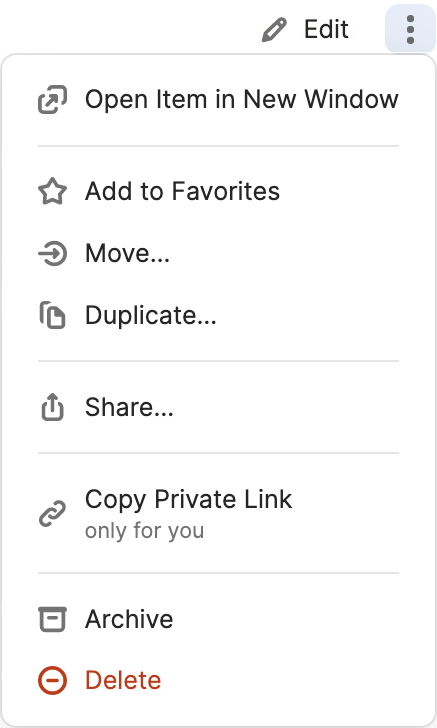
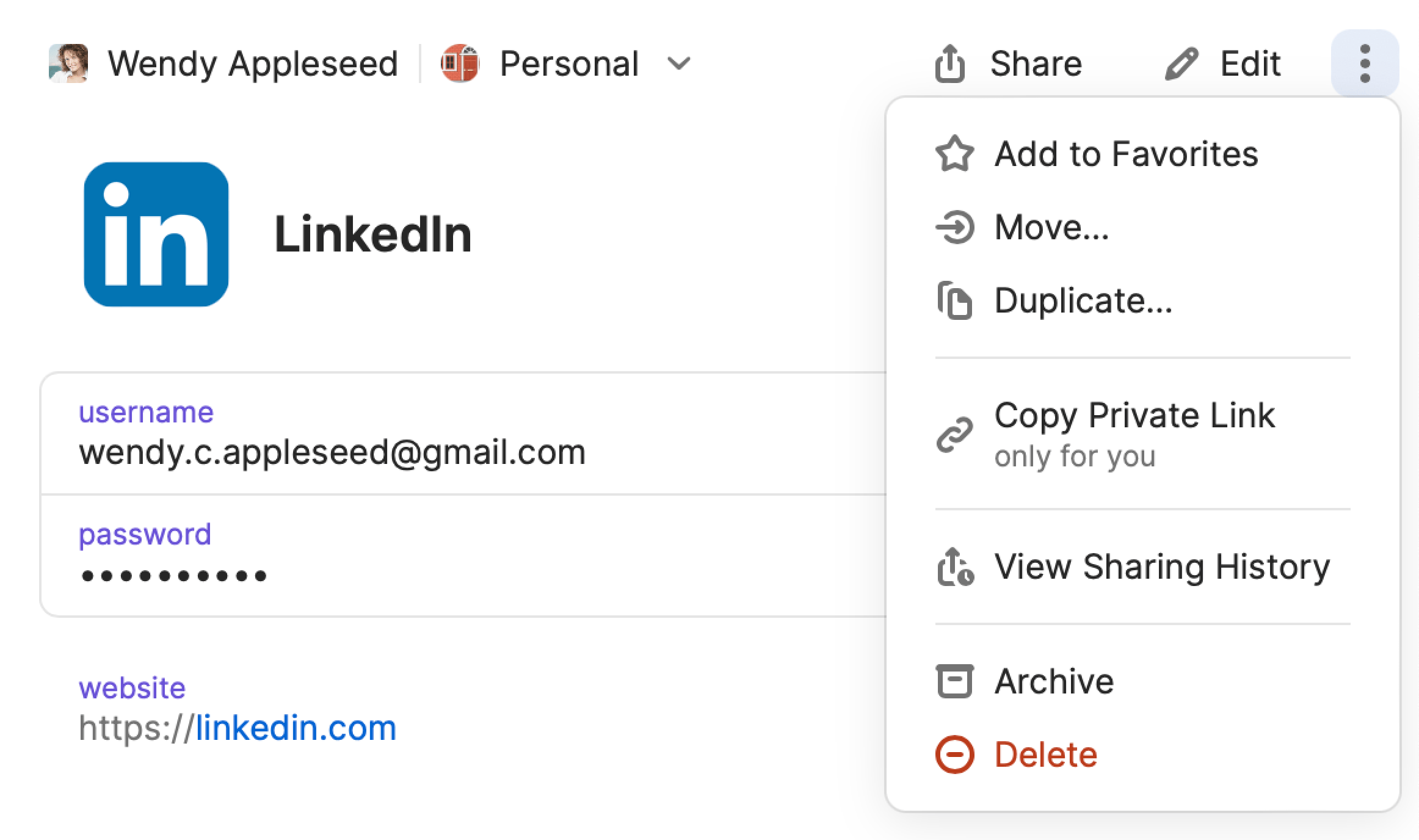
To archive an item, drag it to the Archive in the sidebar. Or select the ellipsis in the item’s details and choose Archive (or press Delete).
Ein archiviertes Element wiederherstellen
To restore an item from the Archive, select Archive in the sidebar. Select the item you want. Then select the ellipsis in the item’s details and choose Restore Item.
Ein Element löschen
To delete an item, drag it to Recently Deleted in the sidebar. Or select the ellipsis in the item’s details and choose Delete (or press CommandDelete).
Ein gelöschtes Element wiederherstellen
Um ein gelöschtes Element wiederherzustellen, wähle in der Seitenleiste „Zuletzt gelöscht“ aus. Klicke dann mit der rechten Maustaste auf das Element und wähle Element wiederherstellen. Du kannst ein Element aus „Zuletzt gelöscht“ 30 Tage lang nach der Löschung anzeigen oder wiederherstellen.
Ein Element dauerhaft löschen
Um ein kürzlich gelöschtes Element dauerhaft zu löschen, wähle in der Seitenleiste „Zuletzt gelöscht“ aus. Klicke mit der rechten Maustaste auf das Element und wähle Dauerhaft zerstören.
Mehrere Elemente auswählen
Um mehrere Elemente auszuwählen, halte die Command -Taste gedrückt, während du jedes gewünschte Element auswählst. Klicke mit der rechten Maustaste auf die Elemente und wähle Elemente archivieren oder Elemente löschen.
Alle Elemente auswählen
Um alle Elemente auszuwählen, wähle ein beliebiges Element aus. Wähle dann in der Menüleiste Bearbeiten und dann Alles auswählen (oder drücke CommandA).
Um loszulegen, öffne und entsperre 1Password.
Ein Element archivieren
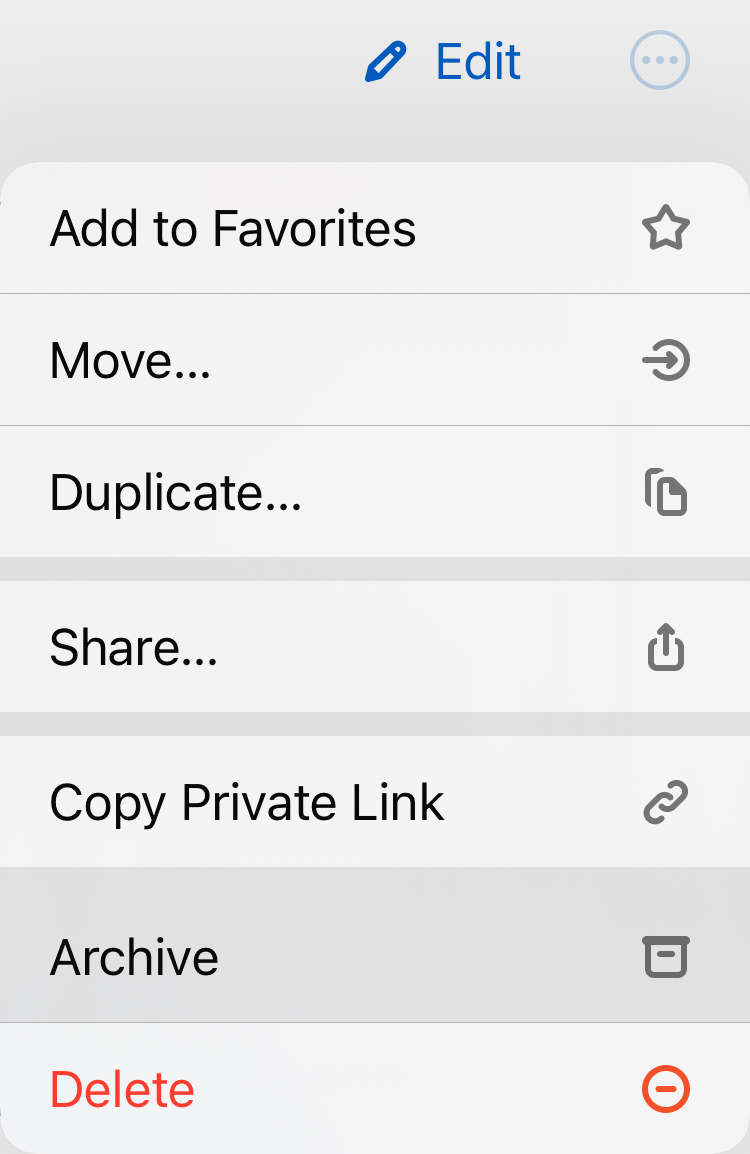
Um ein Element zu archivieren, tippe darauf, dann auf  und wähle Archivieren.
Ein archiviertes Element wiederherstellen
Um ein Objekt aus dem Archiv wiederherzustellen, tippe auf „Objekte“, scrolle nach unten und tippe auf „Archiv“. Wähle das gewünschte Objekt aus, tippe auf und wähle „Objekt wiederherstellen“.
Wenn du ein iPad verwendest, tippe Archivieren in der Seitenleiste.
Ein Element löschen
Um ein Element zu löschen, tippe darauf, dann tippe auf und wähle Löschen.
Ein gelöschtes Element wiederherstellen
Um ein gelöschtes Element wiederherzustellen, tippe auf „Items“, scrolle dann nach unten und tippe auf „Zuletzt gelöscht“. Wähle das gewünschte Objekt aus, tippe auf und wähle „Objekt wiederherstellen“. Du kannst ein Element aus „Zuletzt gelöscht“ 30 Tage lang nach der Löschung anzeigen oder wiederherstellen.
Wenn du ein iPad verwendest, tippe auf Zuletzt gelöscht in der Seitenleiste.
Ein Element dauerhaft löschen
Um ein kürzlich gelöschtes Element dauerhaft zu löschen, tippe auf Items, scrolle dann nach unten und tippe auf Zuletzt gelöscht. Wähle den gewünschten Gegenstand aus, tippe auf und wähle Dauerhaft zerstören.
Wenn du ein iPad verwendest, tippe auf Zuletzt gelöscht in der Seitenleiste.
Mehrere Elemente auswählen
Wenn du mehrere Elemente zum Archivieren oder Löschen auswählen möchtest, wische auf einem Element nach rechts und tippe auf das Häkchen . Wähle dann die gewünschten Artikel aus.
Elemente im Archiv und im Bereich 'Kürzlich gelöscht' können nur einzeln ausgewählt werden.
Um loszulegen, öffne und entsperre 1Password.
Ein Element archivieren
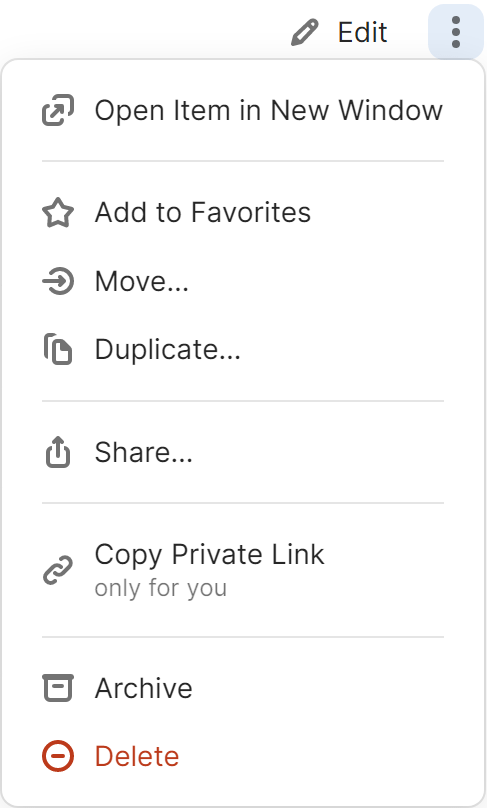
To archive an item, drag it to the Archive in the sidebar. Or select the ellipsis in the item’s details and choose Archive (or press Delete).
Ein archiviertes Element wiederherstellen
To restore an item from the Archive, select Archive in the sidebar. Select the item you want, then select the ellipsis in the item’s details and choose Restore Item.
Ein Element löschen
To delete an item, drag it to Recently Deleted in the sidebar. Or select the ellipsis in the item’s details and choose Delete (or press CtrlDelete).
Ein gelöschtes Element wiederherstellen
Um ein gelöschtes Element wiederherzustellen, wähle „Zuletzt gelöscht“ in der Seitenleiste aus, klicke dann mit der rechten Maustaste auf das Element und wähle „Element wiederherstellen“. Du kannst ein Element aus „Zuletzt gelöscht“ 30 Tage lang nach der Löschung anzeigen oder wiederherstellen.
Ein Element dauerhaft löschen
Um ein kürzlich gelöschtes Element dauerhaft zu löschen, wähle „Zuletzt gelöscht“ in der Seitenleiste aus, klicke dann mit der rechten Maustaste auf das Element und wähle „Endgültig löschen“.
Mehrere Elemente auswählen
Um mehrere Elemente auszuwählen, halte die Strg -Taste gedrückt, während du jedes gewünschte Element auswählst.
Alle Elemente auswählen
Um alle Elemente auszuwählen, wähle ein beliebiges Element aus. Drücke dann CtrlA.
Um loszulegen, öffne und entsperre 1Password.
Ein Element archivieren
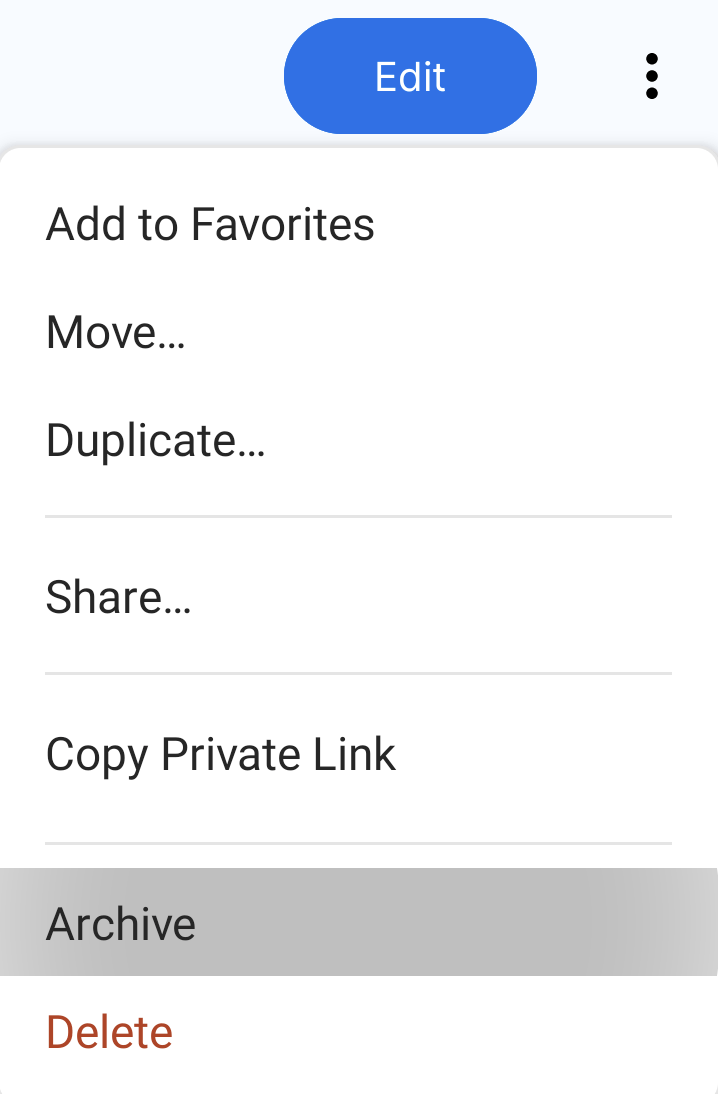
To archive an item, tap it, then tap the ellipsis and choose Archive.
Ein archiviertes Element wiederherstellen
To restore an item from the Archive, tap Items, then scroll down and tap Archive. Select the item you want, then tap the ellipsis and choose Restore Item.
Wenn du ein Tablet verwendest, tippe in der Seitenleiste auf Archivieren.
Ein Element löschen
To delete an item, tap it, then tap the ellipsis and choose Delete.
Ein gelöschtes Element wiederherstellen
To restore a deleted item, tap Items, then scroll down and tap Recently Deleted. Select the item you want, then tap the ellipsis and choose Restore Item. You can view or restore an item from Recently Deleted for 30 days after the item was deleted.
Wenn du ein Tablet verwendest, tippe in der Seitenleiste auf Zuletzt gelöscht.
Ein Element dauerhaft löschen
To permanently delete a recently deleted item, tap Items, then scroll down and tap Recently Deleted. Select the item you want, then tap the ellipsis and choose Destroy permanently.
Wenn du ein Tablet verwendest, tippe in der Seitenleiste auf Zuletzt gelöscht.
Mehrere Elemente auswählen
Um mehrere Elemente auszuwählen, halte ein Element gedrückt und wähle dann die gewünschten Elemente aus.
Um loszulegen, öffne und entsperre 1Password.
Ein Element archivieren
To archive an item, drag it to the Archive in the sidebar. Or select the ellipsis in the item’s details and choose Archive (or press Delete).
Ein archiviertes Element wiederherstellen
To restore an item from the Archive, select Archive in the sidebar. Select the item you want, then select the ellipsis in the item’s details and choose Restore Item.
Ein Element löschen
To delete an item, drag it to Recently Deleted in the sidebar. Or select the ellipsis in the item’s details and choose Delete (or press CtrlDelete).
Ein gelöschtes Element wiederherstellen
Um ein gelöschtes Element wiederherzustellen, wähle „Zuletzt gelöscht“ in der Seitenleiste aus, klicke dann mit der rechten Maustaste auf das Element und wähle „Element wiederherstellen“. Du kannst ein Element aus „Zuletzt gelöscht“ 30 Tage lang nach der Löschung anzeigen oder wiederherstellen.
Ein Element dauerhaft löschen
Um ein kürzlich gelöschtes Element dauerhaft zu löschen, wähle „Zuletzt gelöscht“ in der Seitenleiste aus, klicke dann mit der rechten Maustaste auf das Element und wähle „Endgültig löschen“.
Mehrere Elemente auswählen
Um mehrere Elemente auszuwählen, halte die Strg -Taste gedrückt, während du jedes gewünschte Element auswählst.
Alle Elemente auswählen
Um alle Elemente auszuwählen, wähle ein beliebiges Element aus. Drücke dann CtrlA.
Elemente auf 1Password.com archivieren oder löschen
Um loszulegen, melde dich bei deinem Konto auf 1Password.com an.
Öffne einen Tresor und finde den gewünschten Gegenstand.
If you’re a team administrator, select Your Vault Items at the bottom of the sidebar.
Ein Element archivieren
Um ein Element zu archivieren, wähle die Auslassungspunkte in den Details des Elements aus und klicke auf Archivieren.
Ein archiviertes Element wiederherstellen
Um ein Element aus dem Archiv wiederherzustellen, wähle Archiv in der Seitenleiste. Wähle das gewünschte Element aus und dann die Auslassungspunkte in den Details des Elements, um Element wiederherstellen auszuwählen.
Ein Element löschen
Um ein Element zu löschen, wähle die Auslassungspunkte in den Details des Elements und klicke auf Löschen.
Ein gelöschtes Element wiederherstellen
Um ein gelöschtes Element wiederherzustellen, wähle in der Seitenleiste „Zuletzt gelöscht“ aus. Wähle dann das Element aus und wähle Element wiederherstellen aus.
Ein Element dauerhaft löschen
Um ein kürzlich gelöschtes Element dauerhaft zu löschen, wähle in der Seitenleiste „Zuletzt gelöscht“ aus. Wähle dann das Objekt aus, das du löschen möchtest, und wähle Dauerhaft zerstören.
Elemente in der 1Password-Browsererweiterung archivieren oder löschen
Um loszulegen, wähle in der Symbolleiste deines Browsers  aus und entsperre 1Password.
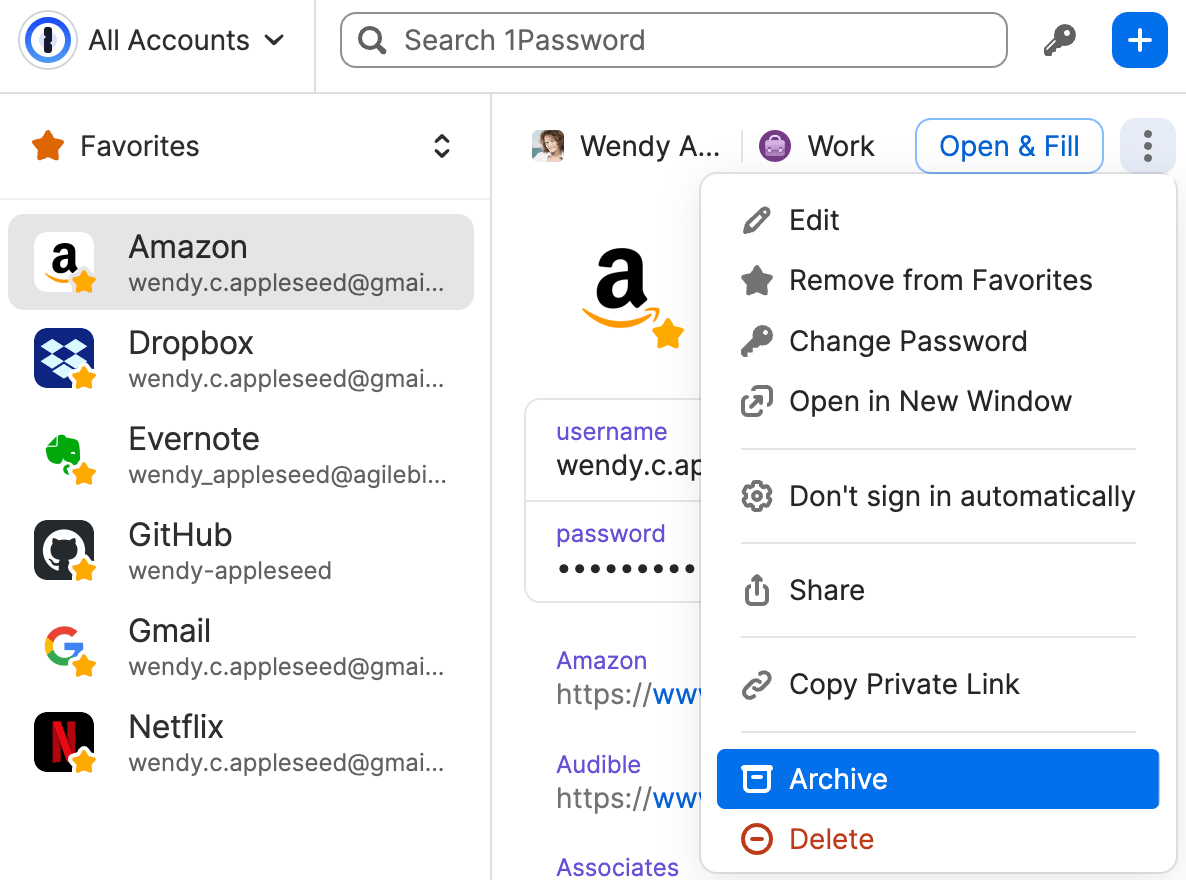
To archive or delete an item, select the item, then select the ellipsis and choose Archive or Delete.
Learn how to restore an archived or deleted item in the 1Password apps or on 1Password.com.
Unterstützung erhalten
Falls du ein archiviertes Element finden musst, das nicht in den regulären Suchergebnissen erscheint:
- Mac: Wähle Archiv in der Seitenleiste, dann wähle Bearbeiten > Suchen (oder drücke OptionBefehlF). Beginne mit der Eingabe, um den gewünschten Artikel zu finden.
- **Windows/Linux:** Wähle **Archiv** in der Seitenleiste aus, dann drücke StrgAltF. Beginne mit der Eingabe, um den gewünschten Artikel zu finden.
- 1Password.com: Wähle Archiv in der Seitenleiste aus und beginne dann, im Suchfeld über der Artikelliste zu tippen, um den Artikel zu finden, den du möchtest.
Wenn du 1Password mit deiner Familie oder deinem Team verwendest und Schwierigkeiten beim Archivieren, Löschen oder Wiederherstellen eines Elements in einem Tresor hast:
- **Familienkonto:** Bitte deinen Familienorganisator, zu überprüfen, ob du die Berechtigung hast, Elemente in diesem Tresor zu bearbeiten.
- Team- oder Geschäftskonto: Bitte deinen Teamadministrator, zu überprüfen, ob du die Berechtigung hast, Elemente in diesem Tresor zu bearbeiten (1Password Teams) oder Elemente zu archivieren, zu löschen oder den Verlauf der Elemente in diesem Tresor anzusehen (1Password Business).
Wenn du zuvor verwendete Passwörter anzeigen oder zu einer früheren Version eines Elements zurückkehren musst, erfährst du, wie du frühere Versionen eines Elements in deinem Einzel-, Familien- oder Teamkonto anzeigen und wiederherstellen kannst.
Mehr erfahren
- Erstelle und teile Tresore in deinem Familien- oder Teamkonto.
- Anzeigen und frühere Versionen eines Elements in deinem Einzelkonto, Familienkonto oder Teamkonto wiederherstellen.
- Elemente verschieben und kopieren
- Suche in der 1Password-App, um das zu finden, was du benötigst
- Benutze die Seitenleiste in 1Password
War dieser Artikel hilfreich?
Freut mich, das zu hören! Wenn du etwas hinzufügen möchtest, zögere nicht, uns zu kontaktieren.
Tut mir leid, das zu hören. Bitte kontaktiere uns, wenn du uns mehr darüber erzählen möchtest.