1Password speichert frühere Versionen von Elementen jedes Mal, wenn du Änderungen vornimmst, sodass du früher verwendete Passwörter sehen oder sogar deine Änderungen rückgängig machen kannst.
Melde dich bei deinem Konto auf 1Password.com an oder öffne und entsperre die 1Password-App, um loszulegen.
Den Verlauf der Passwörter eines Elements ansehen
Tipp
Password history is only available for Login and Password items. To see the history of password fields in other items, you can view a previous version of an item.
In den 1Password-Apps
- Wähle ein Element aus, dann fahre mit dem Mauszeiger über das Passwort.
- Select the down arrow > View password history.
- Hover over one of the passwords, then select the down arrow > Reveal to see the previously used password.
- Wähle Kopieren, um das Passwort in deine Zwischenablage zu kopieren.
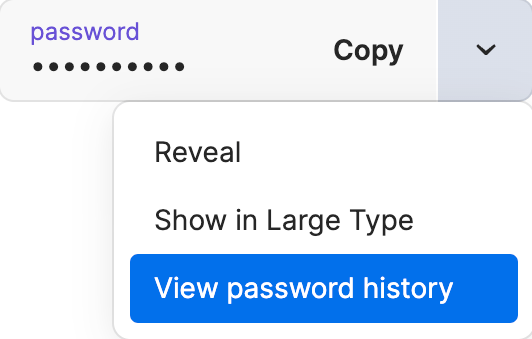
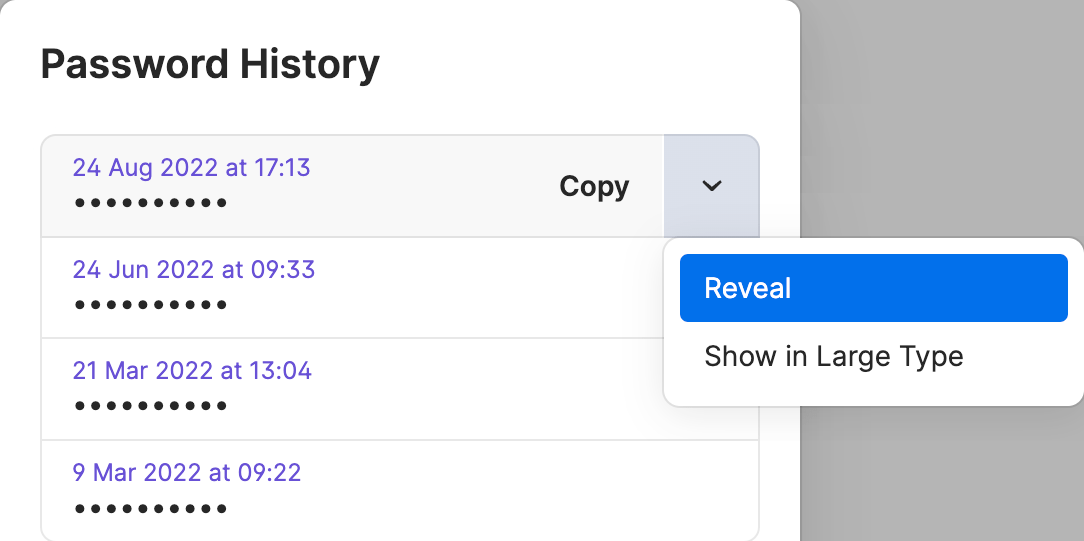
- Select an item.
- Select and hold the password, then select View password history.
- Choose one of the passwords, then select Reveal to see the previously used password.
- Choose the password you want, then select Copy to copy it to your clipboard.
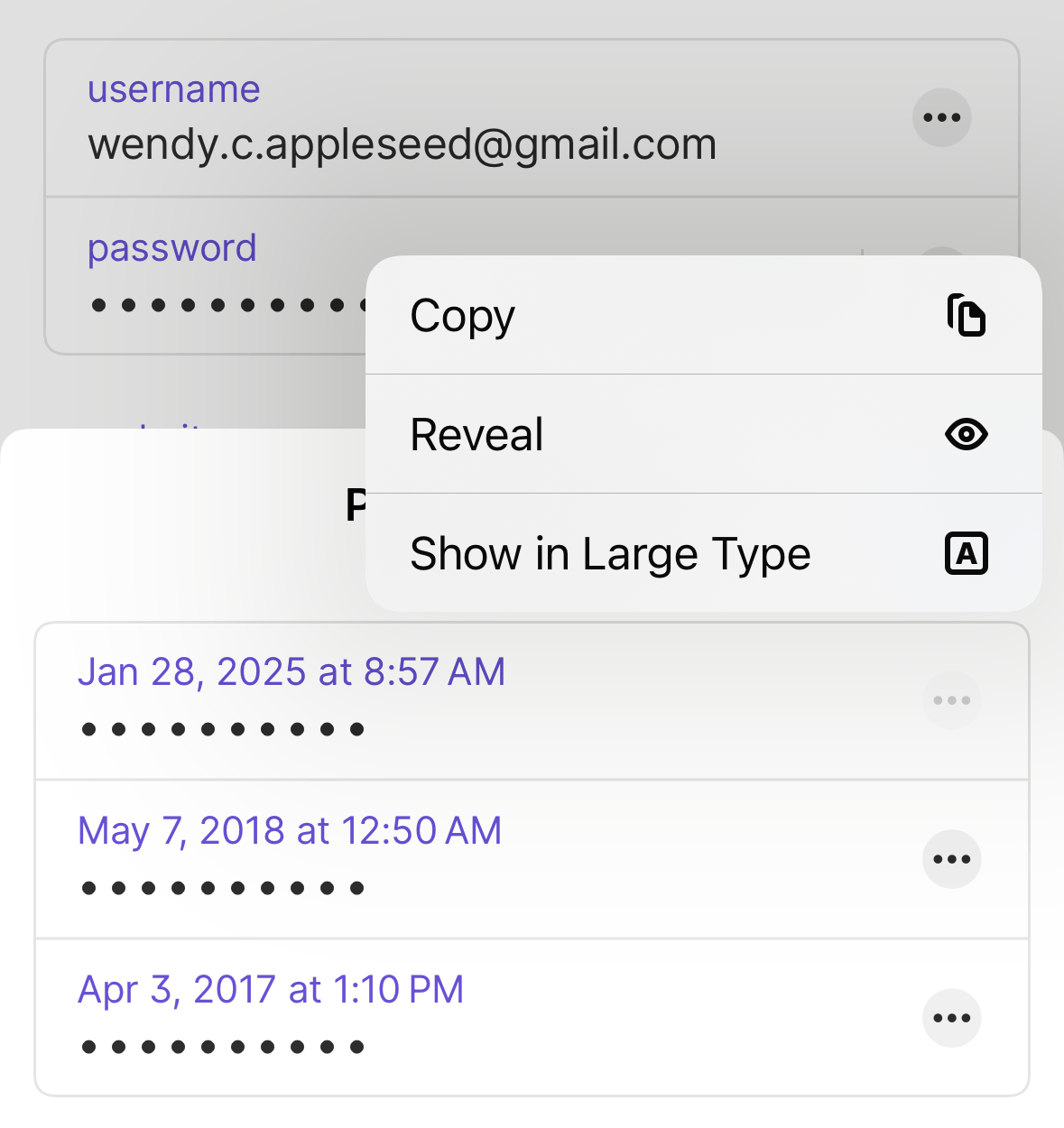
- Wähle ein Element aus, dann fahre mit dem Mauszeiger über das Passwort.
- Select the down arrow > View password history.
- Hover over one of the passwords, then select the down arrow > Reveal to see the previously used password.
- Wähle Kopieren, um das Passwort in deine Zwischenablage zu kopieren.
- Select an item.
- Select the password, then select View password history.
- Choose one of the passwords, then select Reveal to see the previously used password.
- Choose the password you want, then select Copy to copy it to your clipboard.
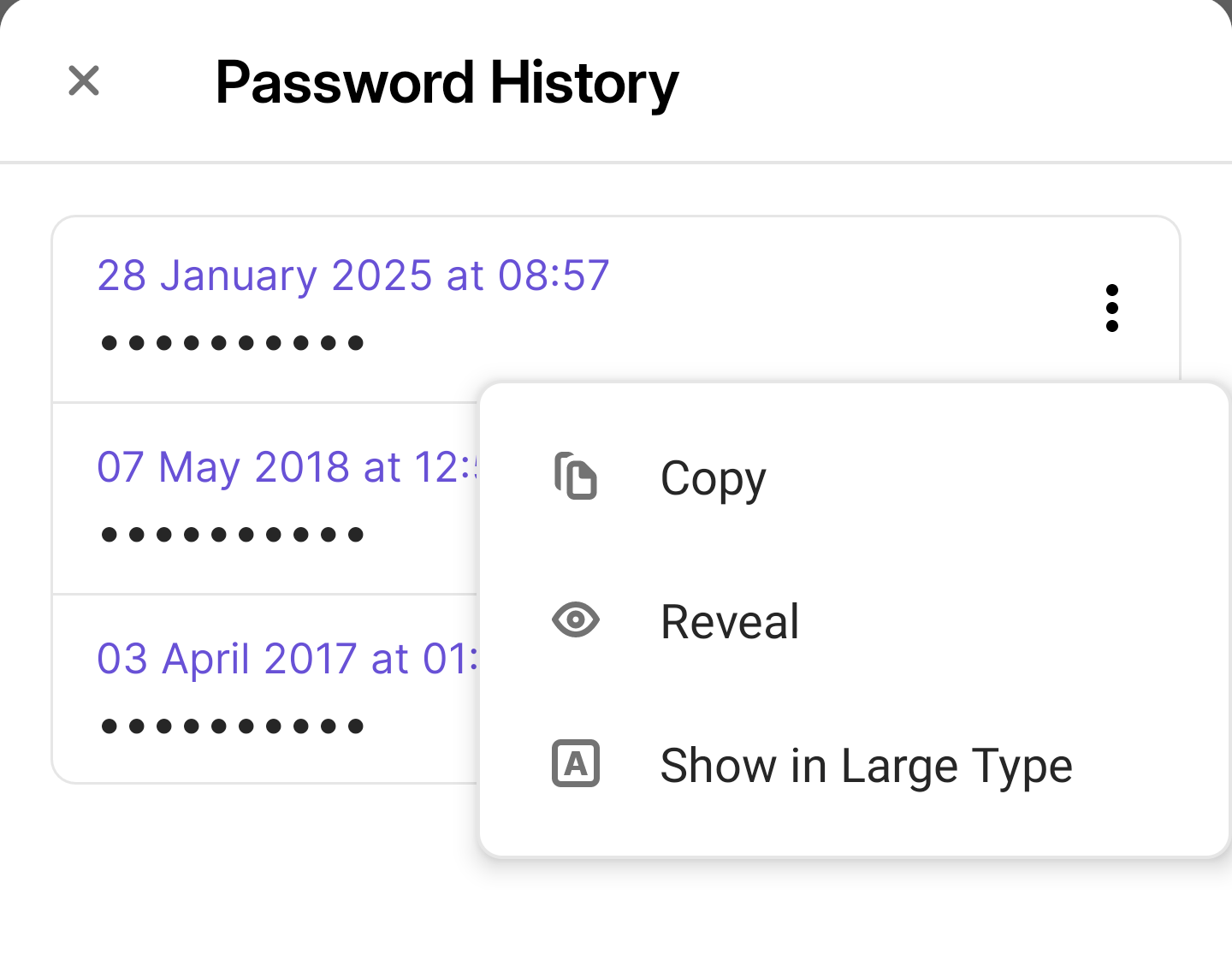
- Wähle ein Element aus, dann fahre mit dem Mauszeiger über das Passwort.
- Select the down arrow > View password history.
- Hover over one of the passwords, then select the down arrow > Reveal to see the previously used password.
- Wähle Kopieren, um das Passwort in deine Zwischenablage zu kopieren.
Auf 1Password.com
- Wähle ein Element aus und fahre dann mit dem Mauszeiger über das Passwortfeld.
- Select the down arrow > View password history.
- Hover over one of the passwords, then select the down arrow .
- Wähle „Enthüllen“ oder „In großer Schrift anzeigen“, um das zuvor verwendete Passwort zu sehen.
- Wähle Kopieren, um das Passwort in deine Zwischenablage zu kopieren.
Eine frühere Version eines Elements wiederherstellen
Um eine frühere Version eines Elements in den 1Password-Desktop-Apps oder auf 1Password.com wiederherzustellen:
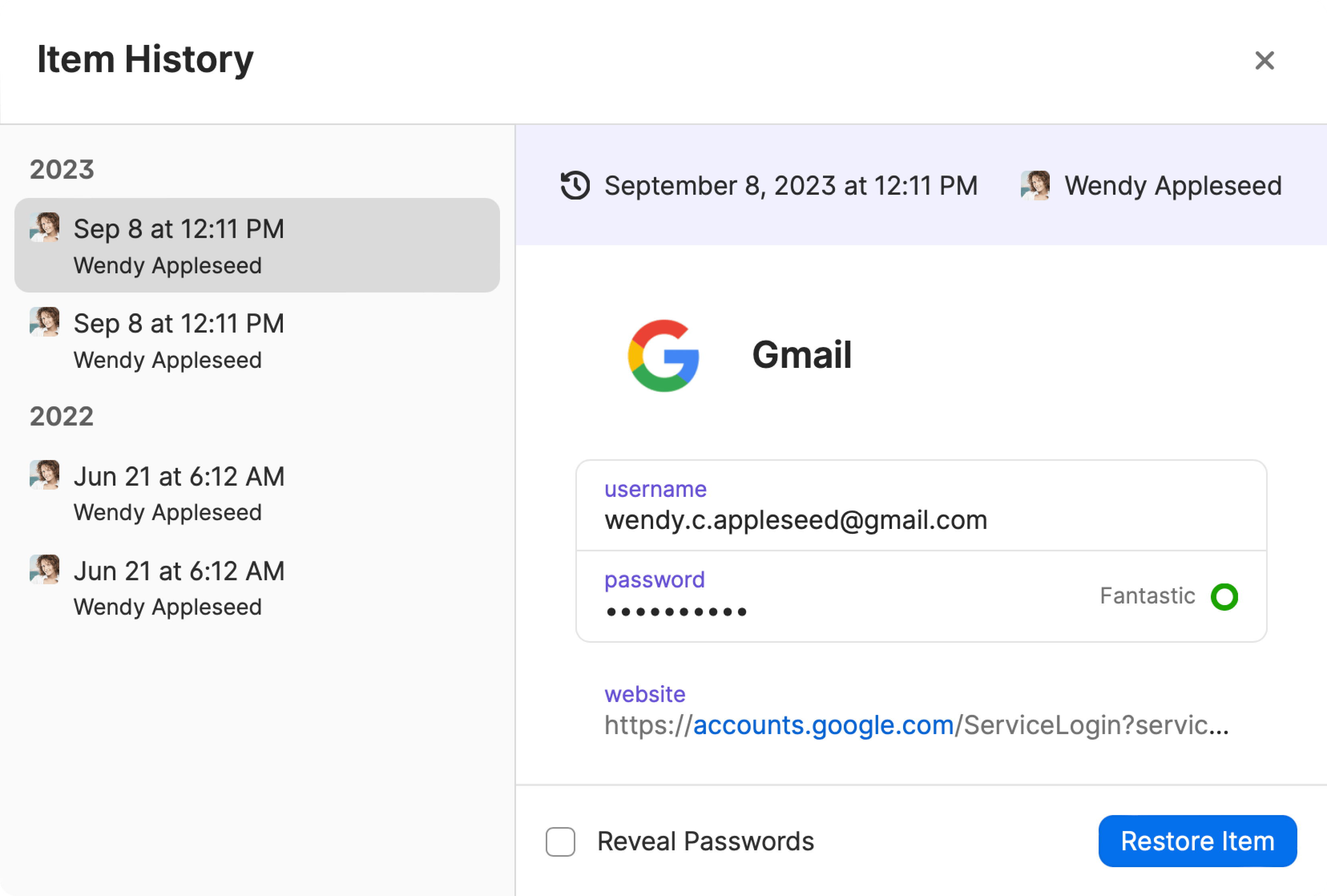
- Wähle ein Element aus und klicke dann auf das Datum der letzten Bearbeitung am unteren Rand der Elementdetails.
- Wähle Vorherige Versionen anzeigen und wähle die Version, die du sehen möchtest.
- Wähle Element wiederherstellen.
Nachdem du eine frühere Version wiederhergestellt hast, kannst du weiterhin andere Versionen in der Versionsgeschichte des Artikels finden.
Verwalte Berechtigungen.
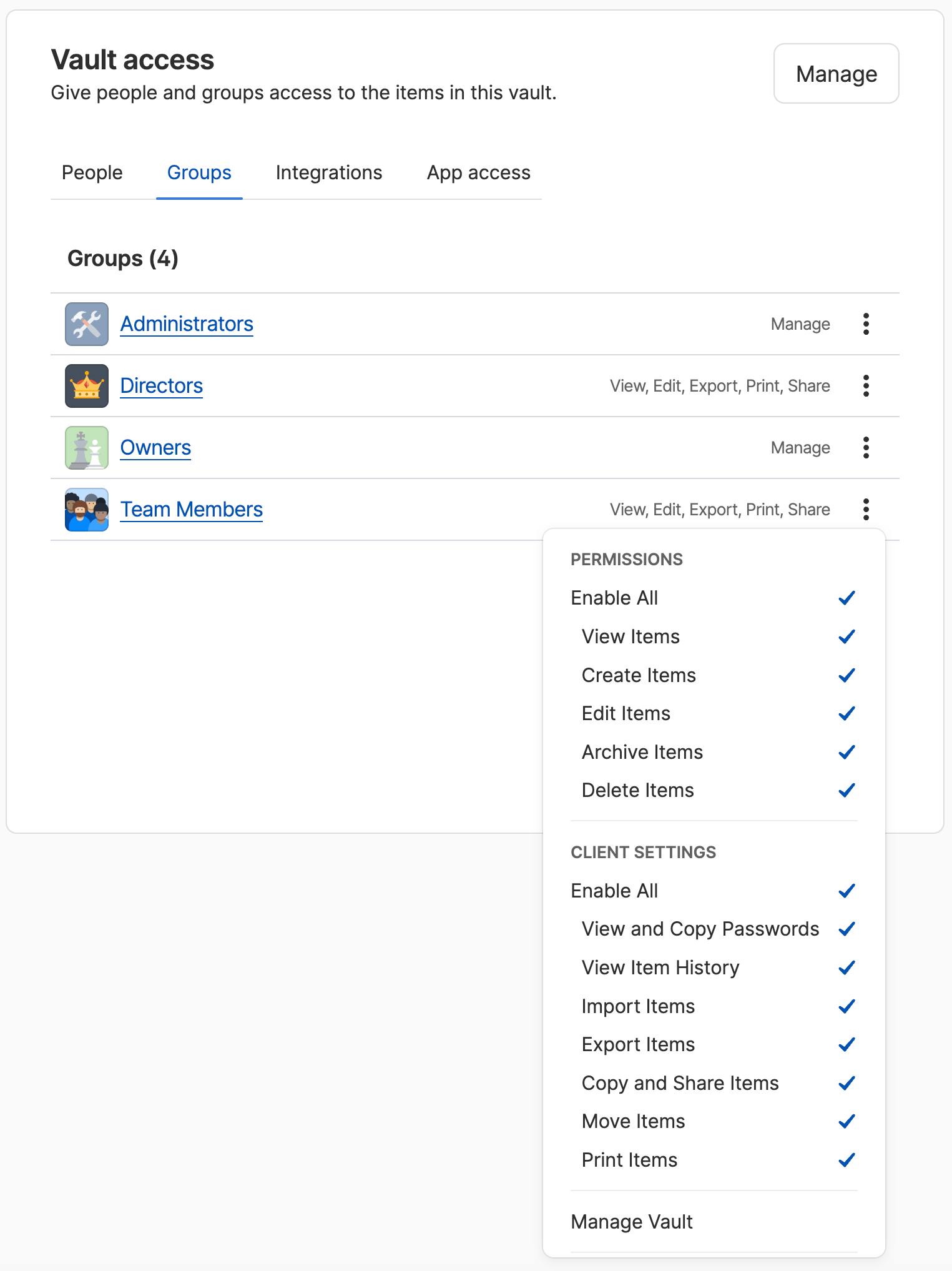
Wenn du Eigentümer oder Administrator deines 1Password Business-Kontos bist, kannst du auswählen, wer frühere Versionen von Elementen in einem Tresor auf 1Password.com wiederherstellen kann:
- Select Vaults in the sidebar.
- Choose a vault.
- Select the gear button next to the name of the person or group whose permissions you want to modify.
Nur Teammitglieder mit der Berechtigung „Elemente bearbeiten“ oder „Elementverlauf anzeigen“ können Elemente in diesem Tresor wiederherstellen.
Unterstützung erhalten
Berechtigungen können in jedem Tresor geändert werden, außer in den eingebauten Mitarbeitertresoren.
If you’re having trouble restoring an item in a vault, ask your team administrator to check if you have permission to view item history for that vault.
Mehr erfahren
- In deinem Team Tresore erstellen, freigeben und verwalten
- Elemente archivieren und löschen
- Elemente verschieben und kopieren
War dieser Artikel hilfreich?
Freut mich, das zu hören! Wenn du etwas hinzufügen möchtest, zögere nicht, uns zu kontaktieren.
Tut mir leid, das zu hören. Bitte kontaktiere uns, wenn du uns mehr darüber erzählen möchtest.