
1Password in deinem Browser ist der einfache und elegante Passwortmanager, nach dem du gesucht hast. Organisiere deine sicheren Informationen ganz einfach, speichere und melde dich mit deinen Logins an, und habe alles griffbereit zur Hand.
Before you get started, get 1Password in your browser and pin it to your toolbar.
 Wenn du Safari auf einem iOS-Gerät verwendest, lerne 1Password für Safari auf deinem iPhone oder iPad kennen.
Speichere deine Passwörter
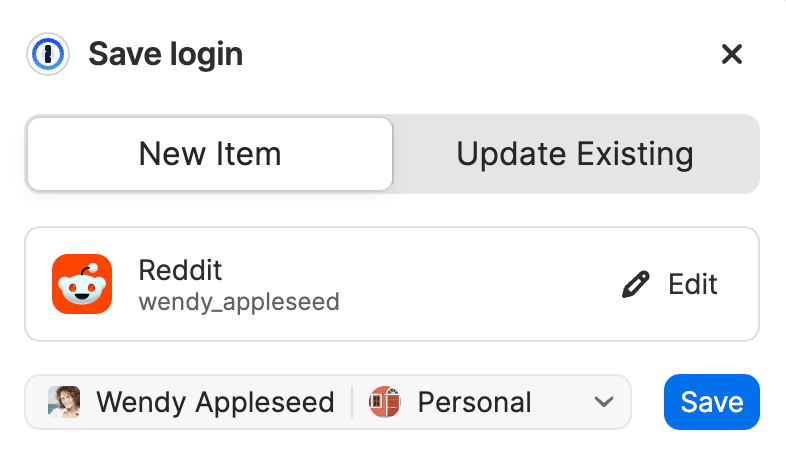
To save a login, enter your username and password, then sign in to the website. 1Password will automatically offer to save your login.
You can edit the details of the login and the vault where you want to save it. Then select Save.
Erfahre mehr über das Speichern und Ausfüllen von Passwörtern.
Logins und andere Elemente ausfüllen
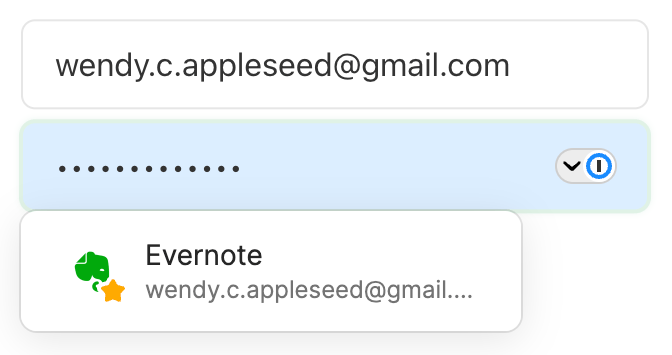
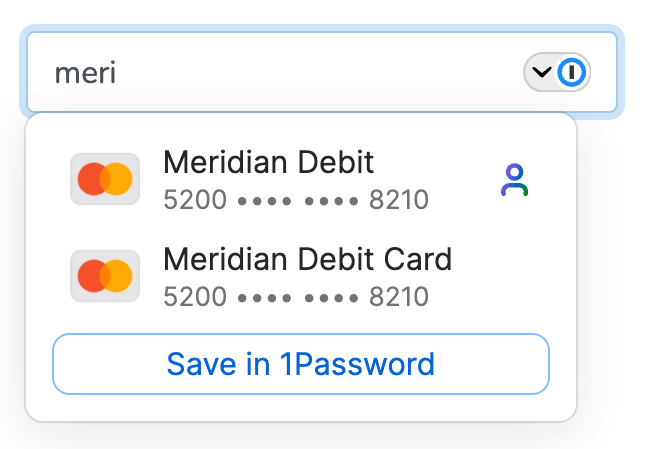
To fill an item, select it from below the username or password field.
Wenn 1Password mehr als ein Element vorschlägt, kannst du mit den Pfeiltasten das gewünschte Element auswählen oder anfangen zu tippen, um deine Elemente zu filtern.
Erfahre mehr über das Ausfüllen von Kreditkarten und Adressen.
Melde dich bei Websites mit einem Passkey an
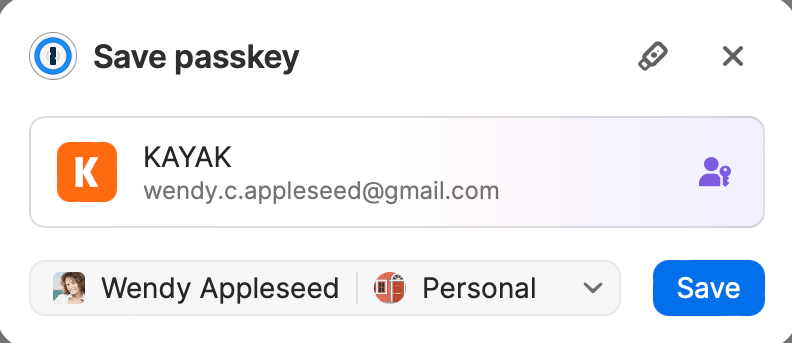
To save a passkey, find a passkey-supported website. Depending on the website, you may need to create an account with a username and password before you can create a passkey.
When you select the option to create a passkey, 1Password will offer to save it. If you have an existing Login item for the website saved in 1Password, you can choose to update it by adding the passkey. Or you can save the passkey as a new item.
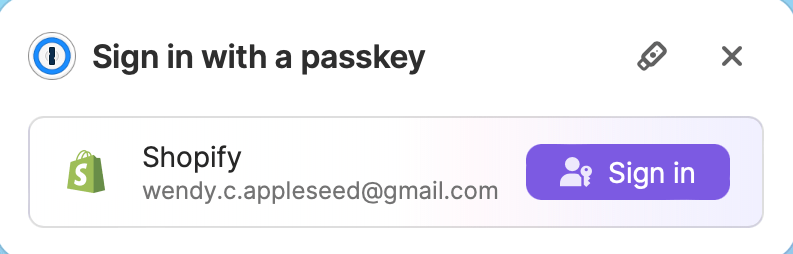
The next time you visit the sign-in page for that website and select the option to sign in with a passkey, 1Password will show you a list of your saved passkeys. Select Sign in beside the one you want to use.
Melde dich bei Websites mit einem Anbieter an
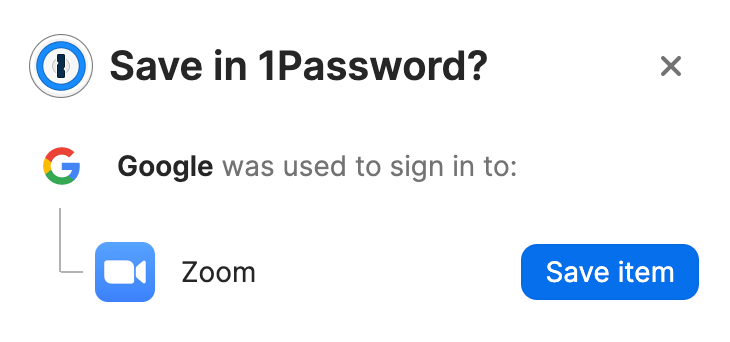
Um ein Login für eine Website zu speichern, bei der du dich mit einem unterstützten Anmeldeanbieter wie Google oder Facebook anmelden möchtest, melde dich auf der Website mit dem gewünschten Anbieter an und wähle dann Element speichern.
Wähle, wo du das Element speichern möchtest, wähle das Login für den Anbieter, bei dem du dich angemeldet hast, und wähle dann Speichern.
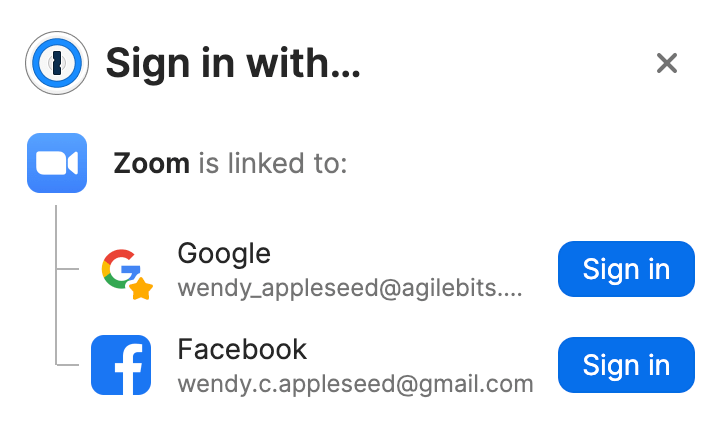
Wenn du das nächste Mal die Anmeldeseite für diese Website besuchst, wird dir 1Password anbieten, dich mit dem Anbieter anzumelden, den du im Eintrag gespeichert hast. Wähle Anmelden neben dem Anbieter, mit dem du dich anmelden möchtest.
Erfahre mehr über das Anmelden bei Websites mit unterstützten Anbietern.
Verwende ein vorgeschlagenes Passwort
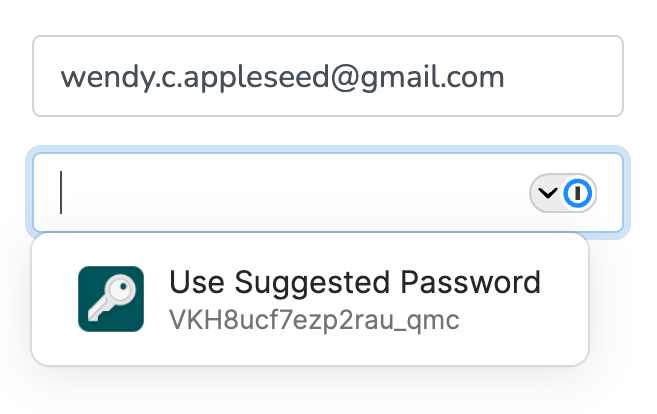
1Password schlägt starke Passwörter vor, wenn du ein Passwort änderst oder dich für ein neues Konto anmeldest.
To use a suggested password, select in a password field and select Use Suggested Password.
Erstelle ein benutzerdefiniertes Passwort
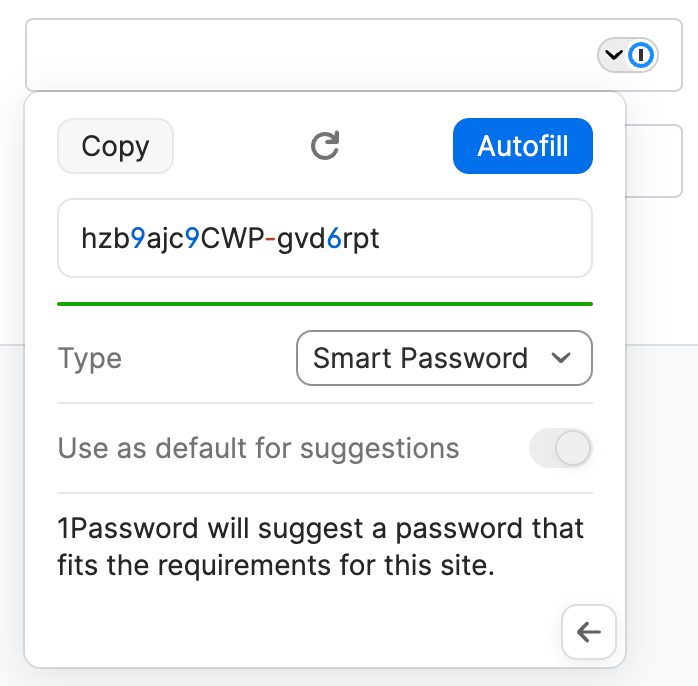
Du kannst ein benutzerdefiniertes Passwort aus dem Inline-Menü erstellen, das unter den Formularfeldern erscheint.
Select a password field and then select  . Select Password Generator, adjust the settings for your new password, then select Autofill.
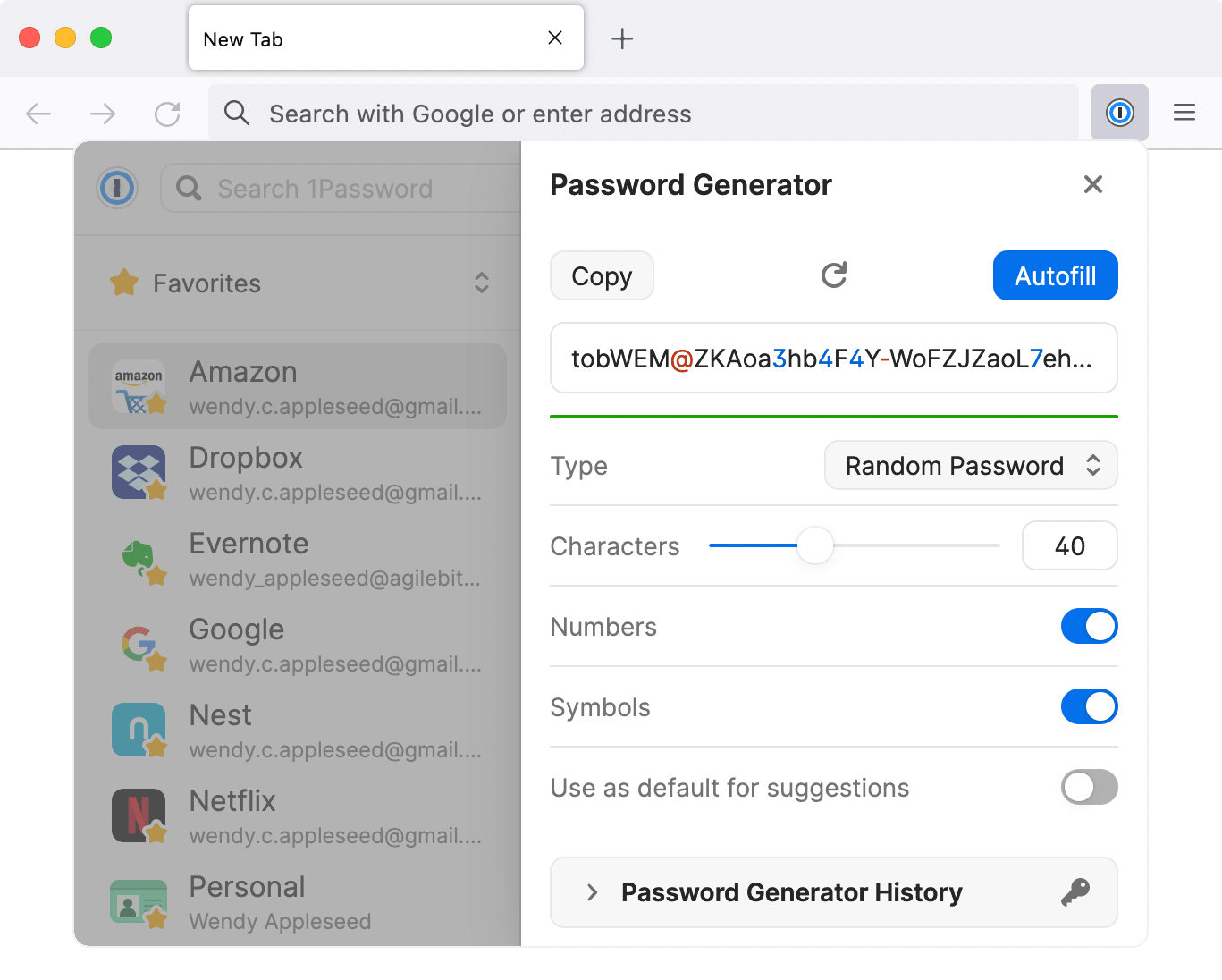
Du kannst auch das 1Password-Pop-up verwenden, um benutzerdefinierte Passwörter zu erstellen. Um das Pop-up zu öffnen, wähle in der Symbolleiste deines Browsers aus  .
.
To create a custom password, select the key button .
Passe die Einstellungen für dein neues Passwort an und kopiere es dann in die Zwischenablage oder trage es auf der Seite ein.
Um alle Passwörter zu sehen, die du erstellt hast, wähle Passwortgenerator-Verlauf unter dem Passwort-Generator.
Einprägsame Passwörter werden basierend auf der Sprache generiert, die du unter Einstellungen > Darstellung & Kurzbefehle > Sprache festgelegt hast. Derzeit werden im Passwort-Generator Englisch, Französisch, Spanisch, Deutsch, Italienisch, Portugiesisch und Niederländisch unterstützt.
1Password durchsuchen
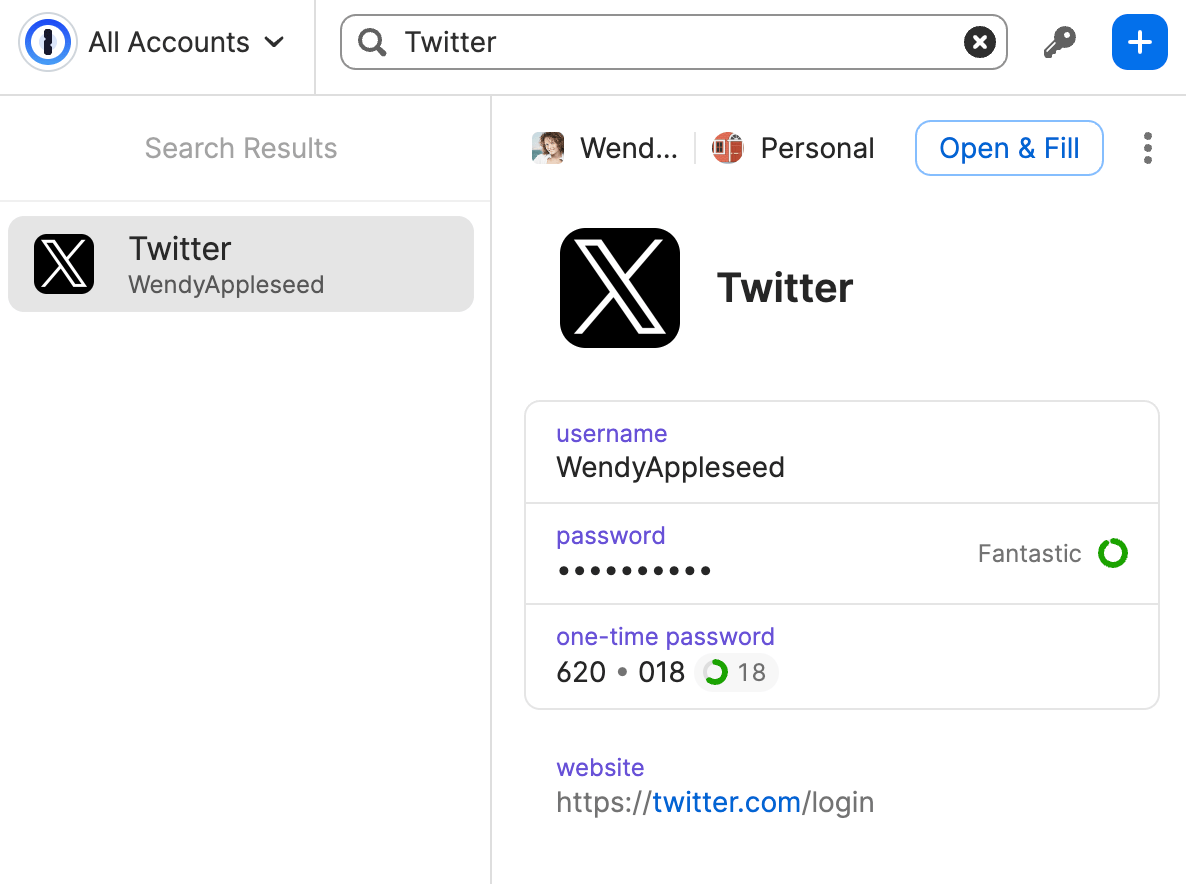
Die Suche ist der schnellste Weg, um in 1Password das zu finden, was du benötigst.
Um in 1Password zu suchen, öffne das Pop-up und beginne mit der Eingabe.
Um die aktuelle Suche abzubrechen, wähle oder drücke Esc.
Elemente ansehen und bearbeiten
Um die Details eines Elements anzuzeigen, wähle es aus. Oder benutze die Pfeiltasten auf deiner Tastatur.
To mark an item as a favorite, select the ellipsis and select Add to Favorites.
Um ein beliebiges Feld zu kopieren, wähle es aus.
To open the pop-up in a new window*, select the ellipsis and select Open in New Window.
Um ein Feld in großer Schrift anzuzeigen, wähle rechts daneben  und dann In großer Schrift anzeigen aus.
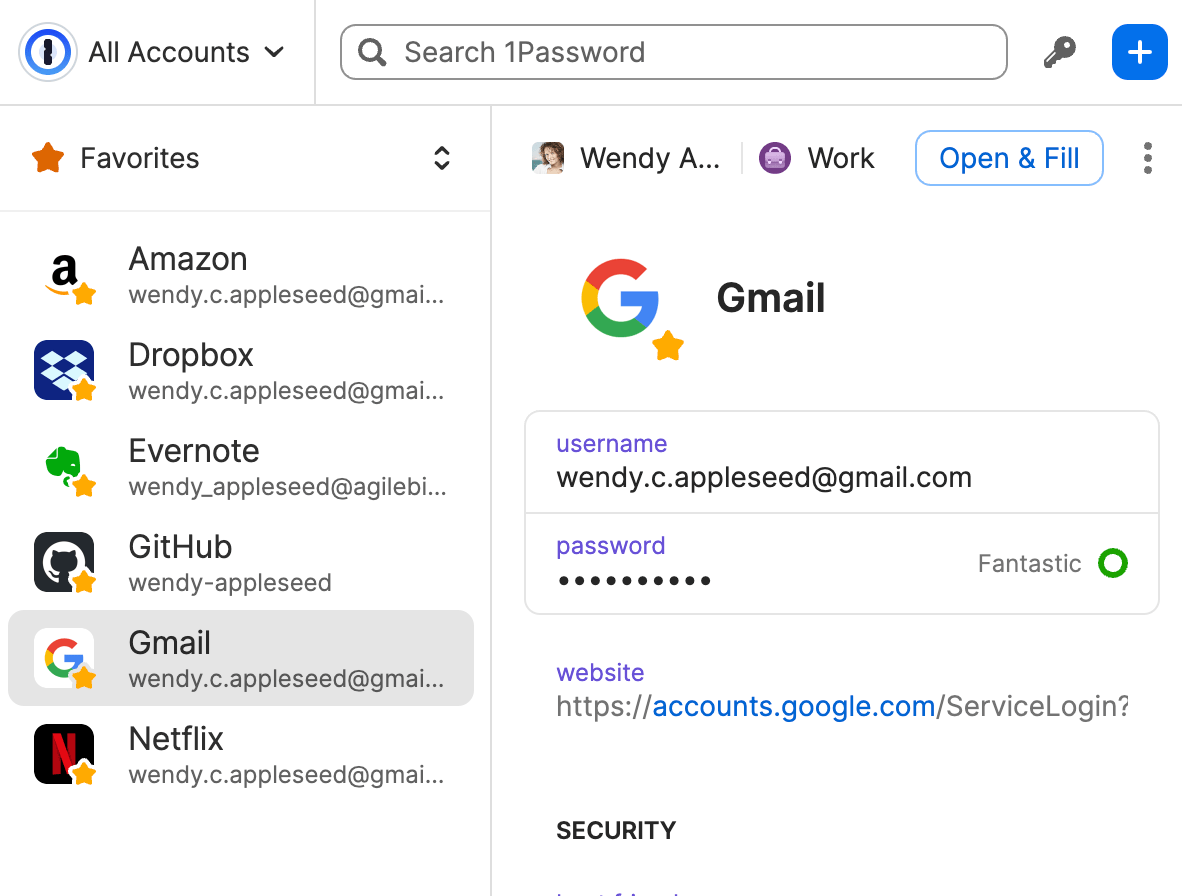
To reveal a password, select to the right of it, then select Reveal. Or press ControlOption (or CtrlAlt) to reveal all passwords in the item details.
To edit an item, select the ellipsis and select Edit. The item will open in a new tab where you can add tags or custom fields, move it, archive it, or delete it.
Erfahre mehr über das Anzeigen und Bearbeiten von Elementen.
* Wenn du die Integration mit der 1Password-App aktiviert hast, wird diese in der 1Password-App geöffnet.
Verwende Drag & Drop, um Apps auszufüllen
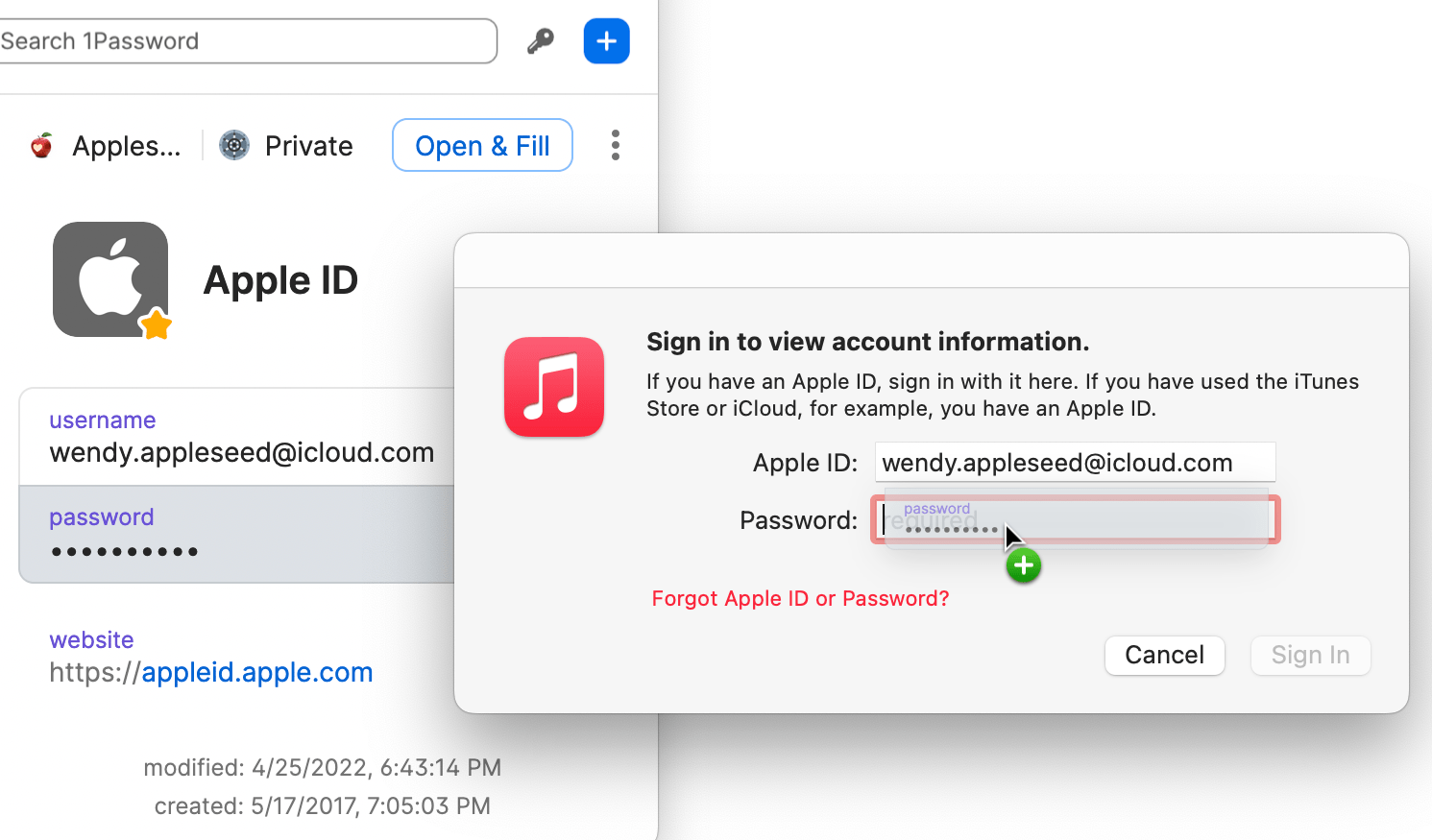
Um eine App auszufüllen, ziehe deine Anmeldedaten von 1Password dorthin. Ziehe zum Beispiel dein Passwort in das Passwortfeld der App.
Du kannst auch Drag & Drop in deinem Browser verwenden. Fülle Antworten auf Sicherheitsfragen, Mitgliedsnummern und mehr aus.
Einmalige Passwörter eingeben
Du kannst 1Password als Authentifikator für eine Website verwenden, die die Zwei-Faktor-Authentifizierung unterstützt. Finde zuerst die Website auf 2fa.directory und folge den Anweisungen, um die Zwei-Faktor-Authentifizierung für die Website zu aktivieren.
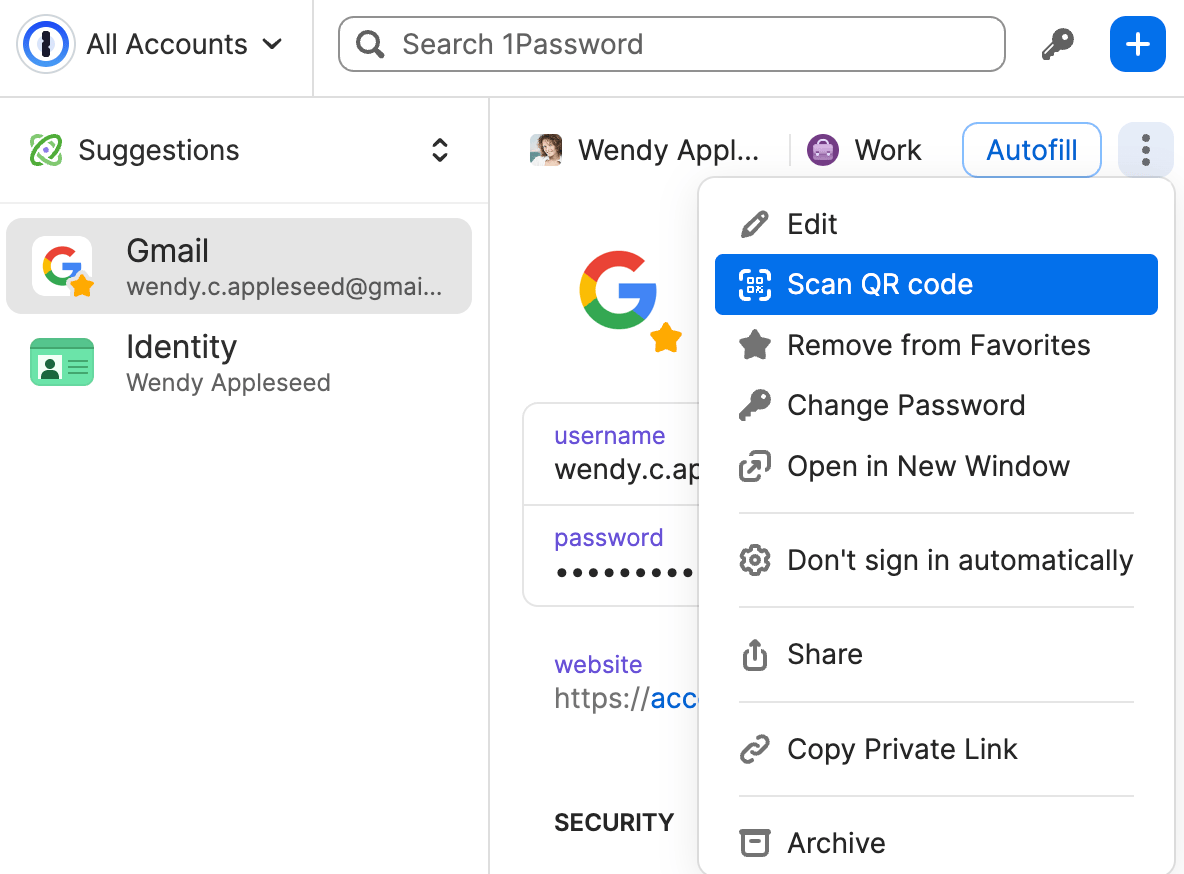
Wenn du einen QR-Code siehst, den 1Password scannen soll, wähle in der Symbolleiste deines Browsers aus und wähle dann dein Login für die Website aus, um die Details des Elements anzuzeigen.
Wähle die Auslassungspunkte > QR-Code scannen, um ihn in deinem 1Password-Element zu speichern. 1Password kann dann jedes Mal, wenn du dich auf dieser Website anmelden musst, deine Einmalpasswörter ausfüllen.
Erfahre mehr über das Speichern und Ausfüllen von Einmalpasswörtern.
Konten wechseln
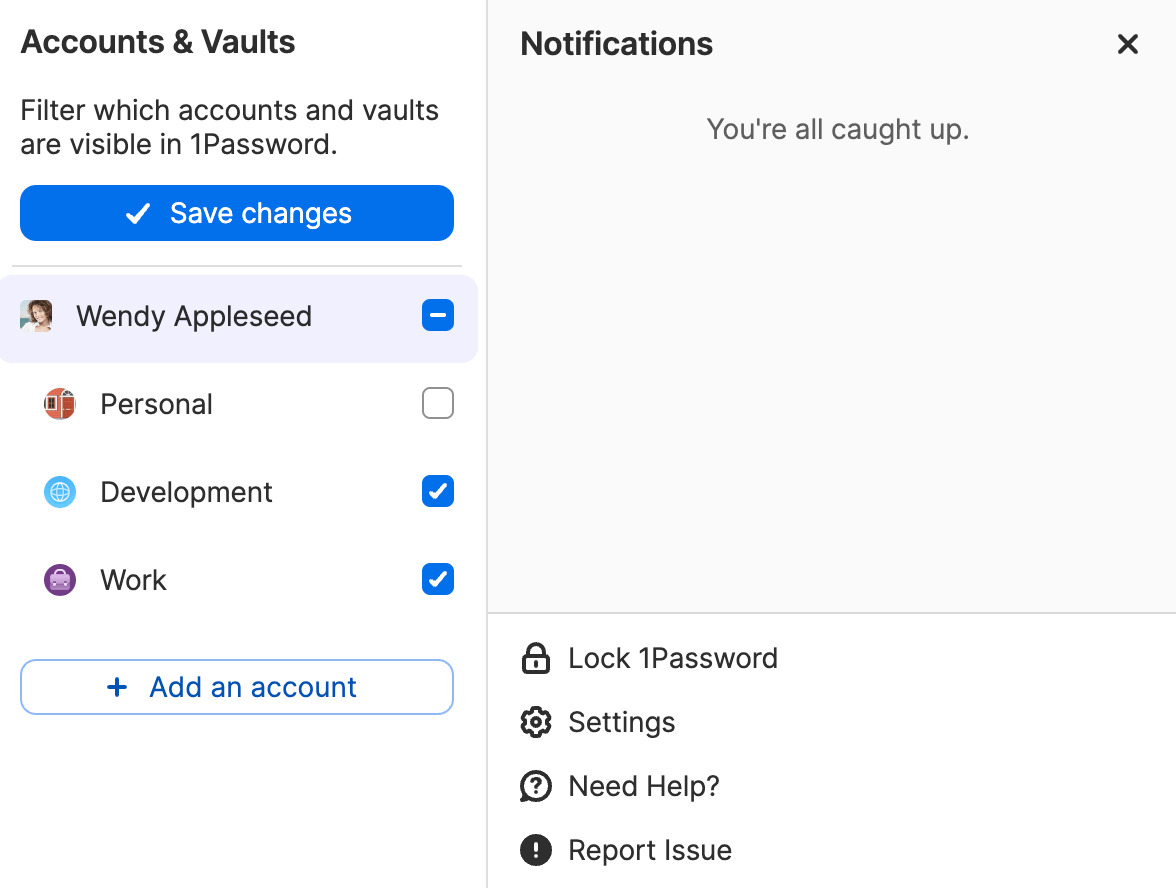
To see a list of your accounts, select  in your browser’s toolbar, then select the account menu in the top left corner of the pop-up.
To see all your items, select All Accounts. To see only the items for a specific account, select the name of the account you want.
To set which vaults are visible within 1Password, select Filter list and adjust the vaults, then select Save changes.
Watchtower verwenden
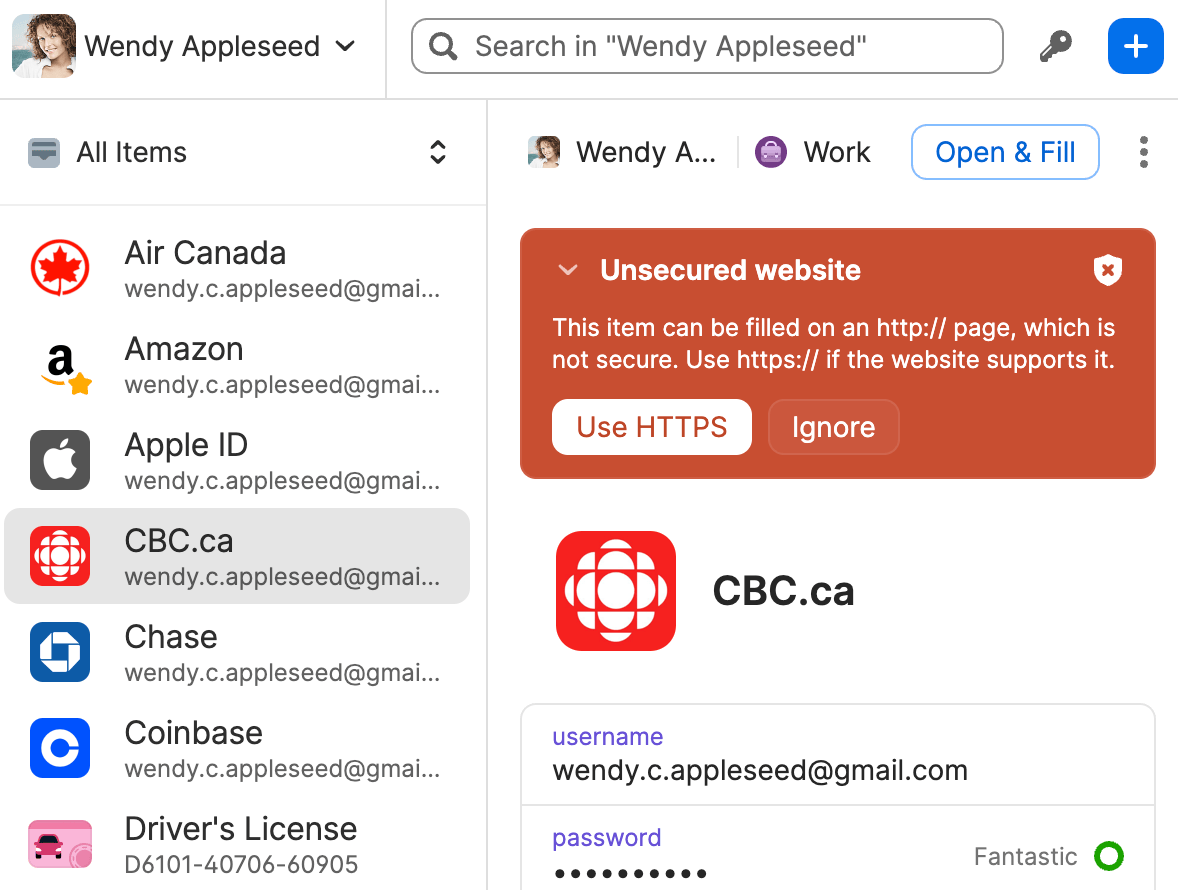
Watchtower informiert dich über Passwortverstöße und andere Sicherheitsprobleme auf den Websites, die du in 1Password gespeichert hast.
Falls eines deiner Elemente eine Aktion erfordert, wird ein Warnbanner mit weiteren Informationen oben im Element in 1Password angezeigt.
To get alerted when a website you have an account for is added to Watchtower, open the pop-up, then select the account menu in the top left corner and select Settings. Then select Watchtower and turn on Check for vulnerable passwords.
1Password auf bestimmten Webseiten ausblenden
Du kannst 1Password auf bestimmten Webseiten ausblenden, wenn du keine Aufforderungen zum Speichern oder Verwenden von Anmeldedaten, Passkeys und anderen Elementen sehen möchtest.
When you’re on a web page where you want to hide 1Password, right-click anywhere on the page and select 1Password - Password Manager > Hide on this page.
Wenn du die Webseiten zurücksetzen möchtest, auf denen du 1Password versteckt hast:
- Wähle in der Symbolleiste deines Browsers aus.
- Select the account menu in the top left corner of the pop-up and select Settings.
- Select Autofill & save, then select Reset hidden pages at the bottom of the Suggestions section.
Sperren und Entsperren von 1Password
When you’re done using 1Password in your browser, you can lock it. To lock 1Password, select in your browser’s toolbar, then select the account menu in the top left corner of the pop-up and select Lock 1Password.
To unlock 1Password, select in your browser’s toolbar, then enter your account password or choose an option to unlock your account. If you’ve installed the 1Password desktop app, you may see a prompt to unlock 1Password with Touch ID or your Mac login password, Windows Hello, or system authentication.
Tipp
Unlock 1Password for Safari using Touch ID
If you use 1Password for Safari but don’t have 1Password for Mac installed, you can turn on “Unlock using Touch ID”. Select the account menu in the top left corner of the 1Password pop-up, then navigate to Settings > Security.
Learn more about managing your unlock and auto-lock settings and connecting 1Password in your browser to the 1Password desktop app.
Verwalte deine Einstellungen
To manage your settings, select in your browser’s toolbar. Then select the account menu in the top left corner of the pop-up and select Settings. You’ll be able to manage:
- Watchtower-Einstellungen
- Spracheinstellung
- Verhalten und Aussehen von Pop-ups
- Verhalten auf Webseiten
- Benachrichtigungen
- Tastaturkurzbefehle
- Konten und Tresore
- Integrationen
Unterstützung erhalten
Wenn du das 1Password-Symbol nicht in der Symbolleiste deines Browsers siehst
Falls das 1Password-Symbol in der Symbolleiste deines Browsers fehlt, kannst du die Symbolleiste anpassen, um es sichtbar zu machen.
Wenn du bereits Passwörter in deinem Browser gespeichert hast
Wenn du bereits Passwörter und andere Informationen im integrierten Passwort-Manager deines Browsers gespeichert hast, erfahre, wie du deine Daten von Chrome, Firefox, Edge, Brave oder Safari in 1Password verschieben kannst.
Wenn du einen anderen Browser verwendest, kannst du deine Passwörter und andere Informationen möglicherweise im CSV-Dateiformat (Comma-Separated Values) exportieren. Informationen zum Exportieren in eine CSV-Datei findest du in der Dokumentation deines Browsers. Dann verschiebe deine Daten in dein Konto auf 1Password.com.
Wenn der integrierte Passwortmanager deines Browsers mit 1Password in Konflikt steht
Wenn der integrierte Passwortmanager deines Browsers mit 1Password in Konflikt steht, kannst du ihn ausschalten:
- Wähle in der Symbolleiste deines Browsers aus.
- Select the account menu in the top left corner of the pop-up and select Settings.
- Wähle Allgemein und stelle sicher, dass 1Password zum Standard-Passwortmanager in diesem Browser machen aktiviert ist.
Wenn du für zusätzliche 1Password-Konten unterschiedliche Passwörter verwendest
Wenn du 1Password in deinem Browser entsperrst, werden nur Konten mit demselben Passwort entsperrt. Um ein Konto mit einem anderen Passwort zu entsperren, sperre 1Password und entsperre es dann mit dem Passwort für dieses Konto.
Um sicherzustellen, dass du immer Zugriff auf deine 1Password-Konten hast, verwende dasselbe Passwort für alle. Wenn du dich für Konten mit unterschiedlichen Passwörtern angemeldet hast, kannst du sie ändern.
Mehr erfahren
- Speichern, Ausfüllen und Ändern deiner Passwörter in deinem Browser
- Speichern und Anmelden mit Passkeys
- 1Password verwenden, um dich bei Websites mit unterstützten Anbietern anzumelden
- Verwende Watchtower, um Passwörter zu identifizieren, die du ändern solltest.
- Verwende Elementlinks, um anderen zu helfen, freigegebene Elemente zu finden
- Falls 1Password in deinem Browser nicht funktioniert
War dieser Artikel hilfreich?
Freut mich, das zu hören! Wenn du etwas hinzufügen möchtest, zögere nicht, uns zu kontaktieren.
Tut mir leid, das zu hören. Bitte kontaktiere uns, wenn du uns mehr darüber erzählen möchtest.