1Password für Linux ist der einfache, schöne Passwortmanager, den du gesucht hast. Organisiere deine sicheren Informationen ganz einfach, speichere deine Logins und melde dich in deinem Webbrowser an, und habe alles griffbereit.
Bevor du anfängst, richte 1Password auf deinem Linux-Computer ein.
Elemente erstellen und bearbeiten
Wenn du 1Password öffnest, siehst du eine Liste mit all deinen Elementen, wie deinen Passwörtern und Kreditkarten. Wähle ein Element aus, um seine Details zu sehen:
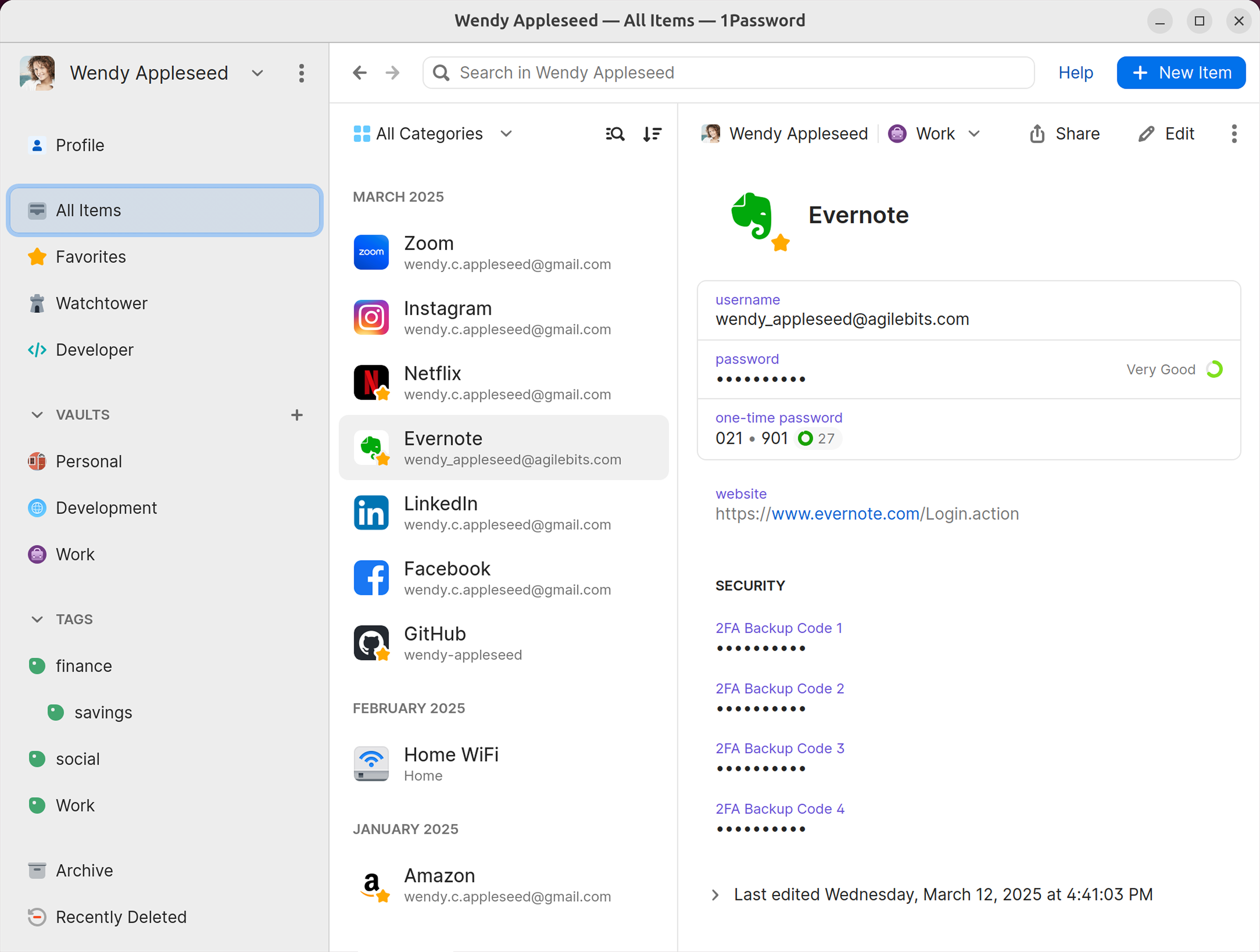
To create an item, select New Item (or press CtrlN) and choose an item category. You can also search for popular logins and item categories.
To edit an item, select it and select Edit (or press CtrlE). When you’re done making changes, select Save (or press CtrlS).
To see only certain types of items, select All Categories at the top of the item list and choose an item category.
You can personalize your items with your own icons that appear throughout 1Password. Edit an item and select the item’s icon to get started.
Du kannst auch benutzerdefinierte Felder hinzufügen, einschließlich einzigartiger Antworten auf Sicherheitsfragen.
Verwende 1Password in deinem Browser
1Password ermöglicht es dir, Passwörter, Kreditkarten und Adressen direkt in deinem Browser auszufüllen.
Verwende den Schnellzugriff, um Apps zu öffnen
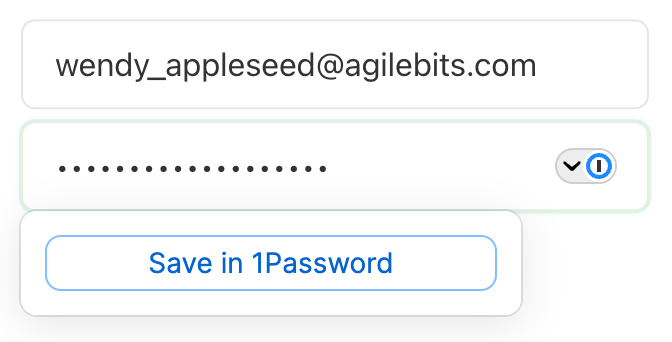
Mit Quick Access kannst du deine Daten ganz einfach in Apps eingeben. Um den Schnellzugriff zu öffnen, klicke mit der rechten Maustaste auf das 1Password-Symbol  im Infobereich und wähle Schnellzugriff öffnen (oder StrgUmschalttasteLeertaste).
Um einen Benutzernamen oder ein Passwort in einer App auszufüllen:
- Öffne eine App.
- Öffne Schnellzugriff. Wenn du das vorgeschlagene Login-Element nicht siehst, suche danach.
- Choose Copy Username or Copy Password and paste into the relevant field in the app.
Elemente teilen
Du kannst Kopien von Passwörtern und anderen Elementen, die du in 1Password gespeichert hast, sicher mit jedem teilen, auch wenn sie 1Password nicht verwenden.
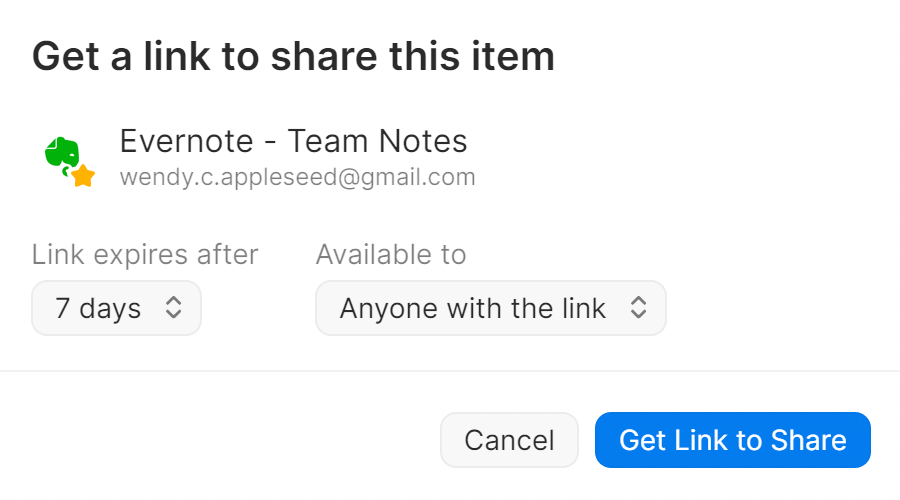
Choose an item, then select Share in the item’s details.
Du erhältst einen einzigartigen Link, den du an andere senden kannst. Du kannst auswählen, wann der Link abläuft und wer darauf zugreifen kann.
Erfahre mehr darüber, wie du 1Password-Elemente sicher mit anderen teilen kannst.
1Password durchsuchen
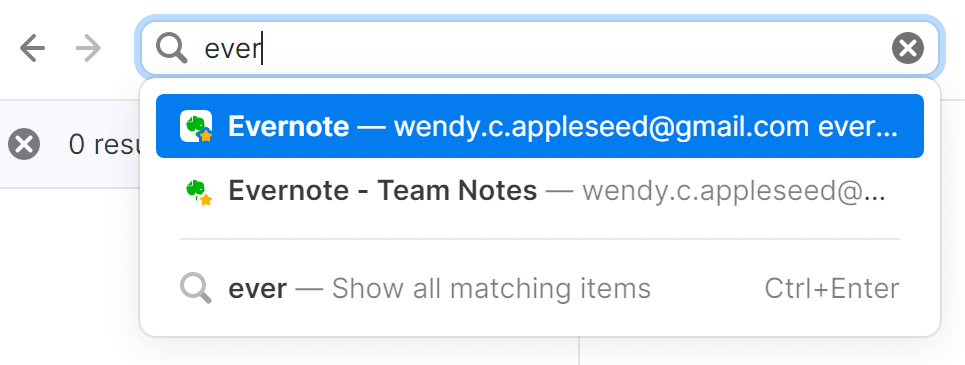
Die Suche ist der schnellste Weg, um in 1Password das zu finden, was du benötigst. Verwende das Suchfeld über der Liste der Elemente, um das zu finden, was du suchst.
Du kannst alles durchsuchen und finden, wie Elemente, Tags, Kategorien, Konten und Tresore. Du kannst deine Suche auch auf die aktuelle Ansicht beschränken (oder StrgF drücken).
Elemente sortieren
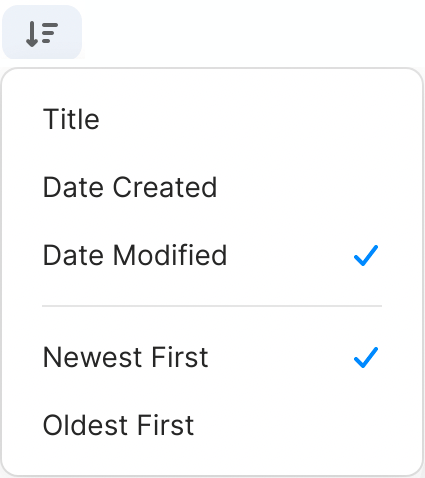
To change how items are sorted in a list, select  at the top.
Zum Beispiel kannst du deine Elemente nach ihrem Titel, dem Datum der letzten Änderung oder der Häufigkeit ihrer Verwendung sortieren.
Organisiere mit Favoriten und Tags
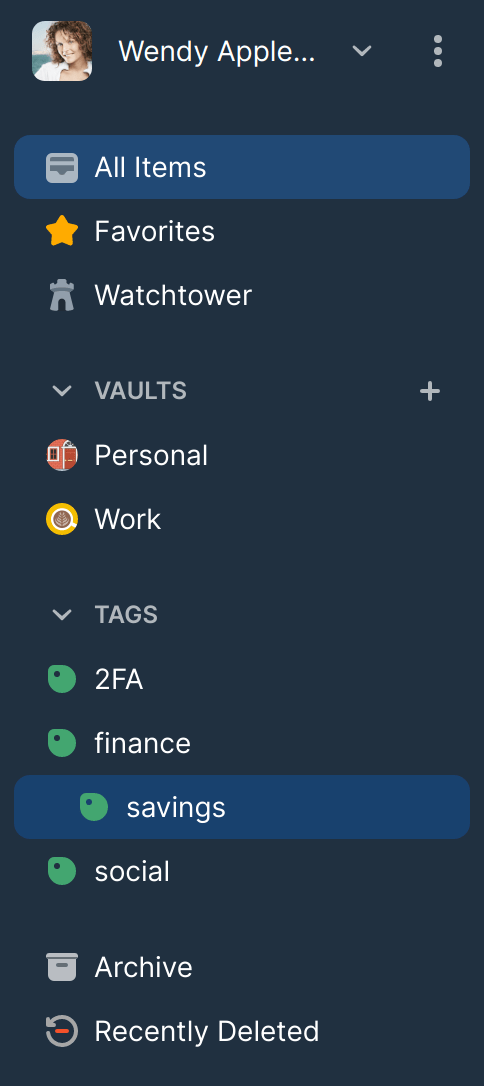
Du kannst deine Elemente mit Tags organisieren oder als Favoriten markieren, um schnell darauf zuzugreifen, wenn du sie benötigst.
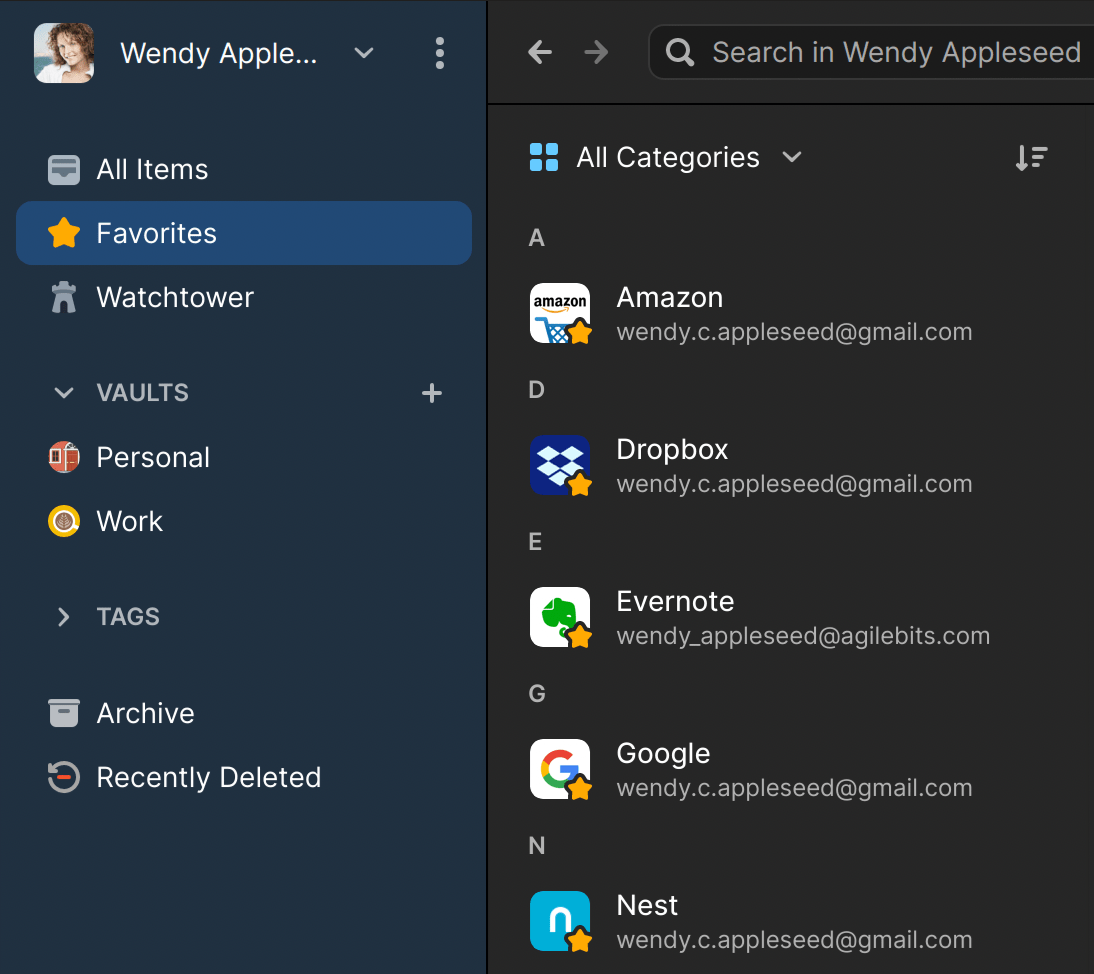
To mark an item as a favorite, select it. From the item’s details, select the ellipsis
Add to Favorites. Or drag items onto Favorites in the sidebar.
Um ein Tag hinzuzufügen, bearbeite ein Element, gib den Namen des Tags in das Tag-Feld ein und wähle Speichern. Deine Tags erscheinen automatisch in der Seitenleiste.
Sammlungen verwenden, um individuell angepasste Gruppen von Tresoren zu erstellen.
Jedes Element in 1Password wird in einem Tresor gespeichert. Du kannst Tresore verwenden, um deine Elemente zu organisieren und sie mit anderen zu teilen. Wenn du mehrere 1Password-Konten hast, hat jedes Konto seinen eigenen Tresor.
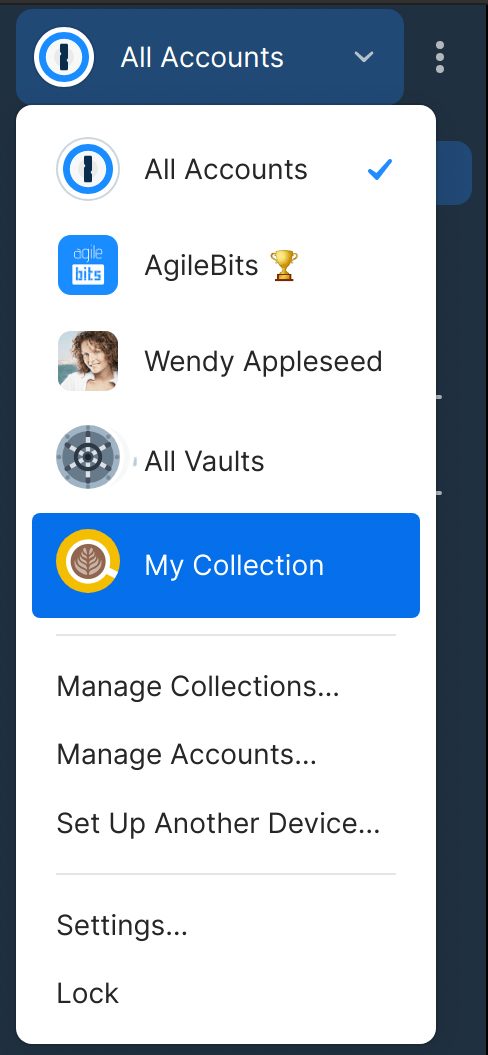
You can create collections to view items from a custom group of vaults from any of your accounts. Select your account or collection at the top of the sidebar and select Manage Collections. Then select New Collection.
To switch to a collection or account, select your account or collection at the top of the sidebar and choose the collection or account you want to switch to.
Elemente verschieben und kopieren
To move an item, drag it to a different vault in the sidebar. Or right-click the item, select Move, then choose a vault.
To copy an item, right-click the item, select Duplicate, then choose the vault to copy it to.
Wenn du ein Element verschiebst oder kopierst, zeigt dir der Bestätigungsbildschirm, wer im neuen Tresor Zugriff auf das Element haben wird.
Erfahre mehr über das Verschieben und Kopieren von Elementen.
Sieh, wer Zugriff auf ein Element hat
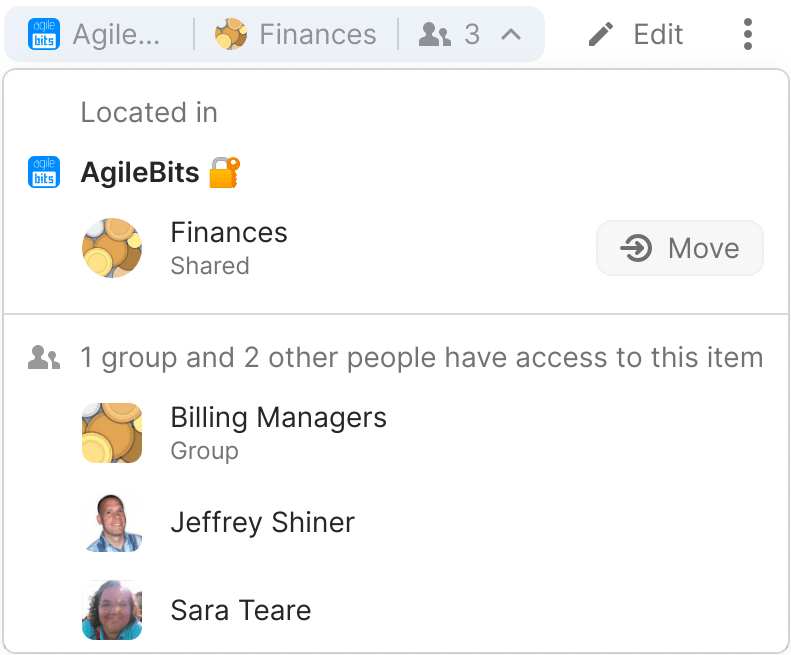
If you share vaults with others, you can see who has access to an item. Select the people icon above the item’s title to see a list of people and groups who have access to it.
Wenn du das Personensymbol nicht siehst, dann hast nur du Zugriff auf das Element.
Watchtower verwenden
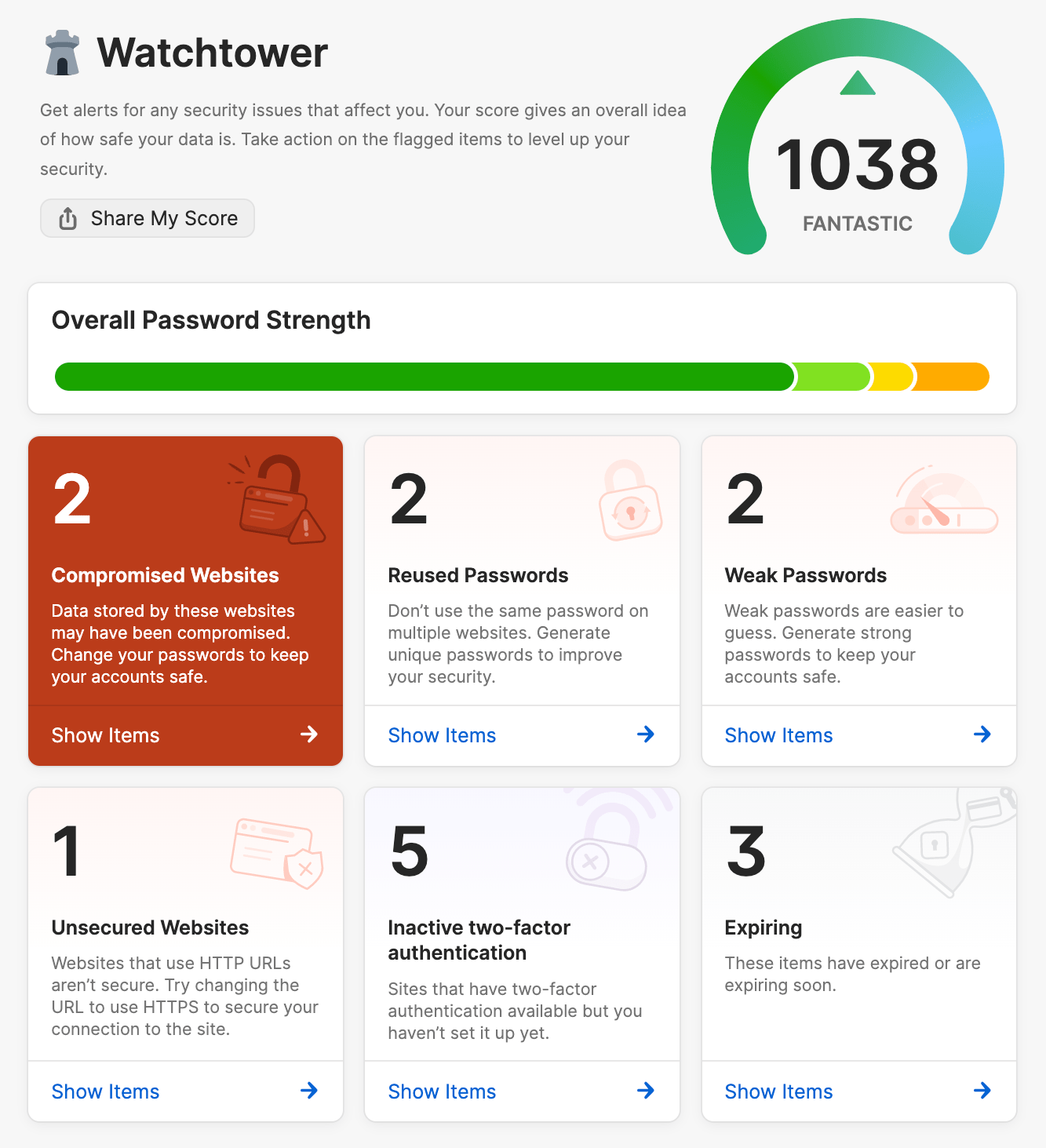
Watchtower informiert dich über Passwortverstöße und andere Sicherheitsprobleme auf den Websites, die du in 1Password gespeichert hast.
To view your Watchtower dashboard, from the sidebar select Watchtower.
To see when a website you have an account for is added to Watchtower, select the account or collection at the top of the sidebar, then select Settings. Select Privacy and turn on Watchtower options you’d like to see results for.
Sichere Notizen formatieren
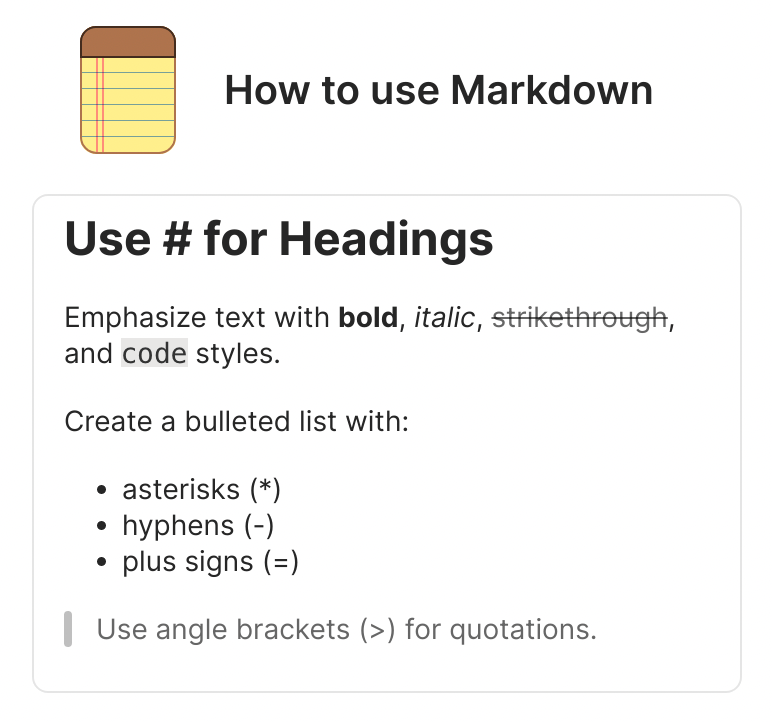
Füge deinen sicheren Notizen mit Markdown Formatierungen hinzu. Sieh dir deinen Text mit Überschriften, fett und kursiv formatierten Stilen, Listen und mehr an.
Erfahre, wie du deine sicheren Notizen mit Markdown formatieren kannst.
Passwörter anzeigen und vergrößern
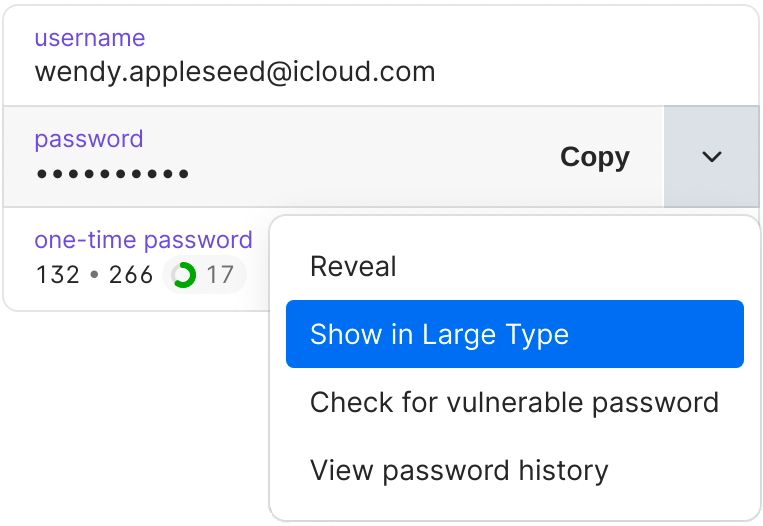
Du kannst ein Passwort vorübergehend sichtbar machen oder vergrößern, um es beim Eingeben auf einem anderen Gerät oder beim Vorlesen leichter zu erkennen.
To reveal a password, hover over it. Then select the down arrow
Reveal.
To enlarge a password, hover over it. Then select the down arrow
Show in Large Type.
1Password im Dunkelmodus verwenden
Du kannst die 1Password-App mit dunklem Hintergrund verwenden – immer oder wann immer dein System auf den Dunkelmodus eingestellt ist.
So schaltest du den Dunkelmodus ein:
- Select your account or collection at the top of the sidebar.
- Select Settings, then select Appearance.
- Wähle Dunkel aus den Themenoptionen.
Elemente archivieren und löschen
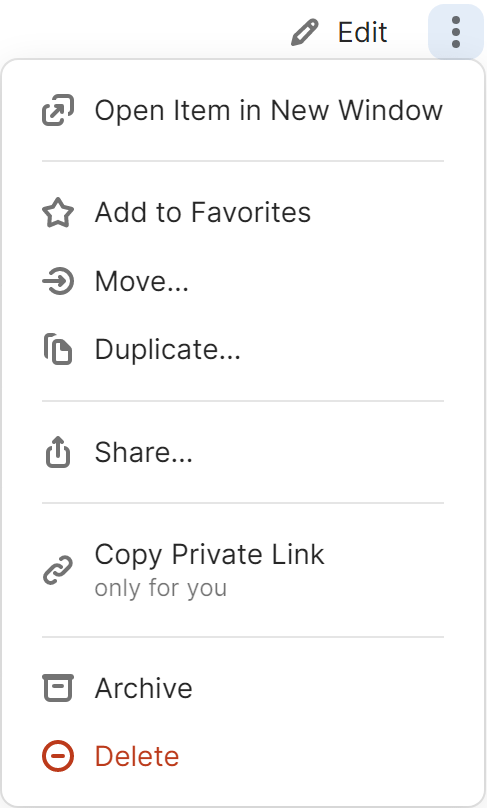
To archive an item, drag it to the Archive in the sidebar. Or select the ellipsis in the item’s details and select Archive (or press Delete).
To restore an item from the Archive, select Archive in the sidebar. Choose the item you want, then select the ellipsis in the item’s details and select Restore Item.
To delete an item, drag it to Recently Deleted in the sidebar. Or select the ellipsis in the item’s details and select Delete (or press CtrlDelete).
To restore a deleted item, select Recently Deleted in the sidebar, then right-click the item and select Restore Item.
Erfahre mehr über das Archivieren und Löschen von Elementen.
Sperren und Entsperren von 1Password
When you’re done using 1Password, you can lock it. To lock 1Password, select the account or collection at the top of the sidebar and choose Lock (or press CtrlShiftL).
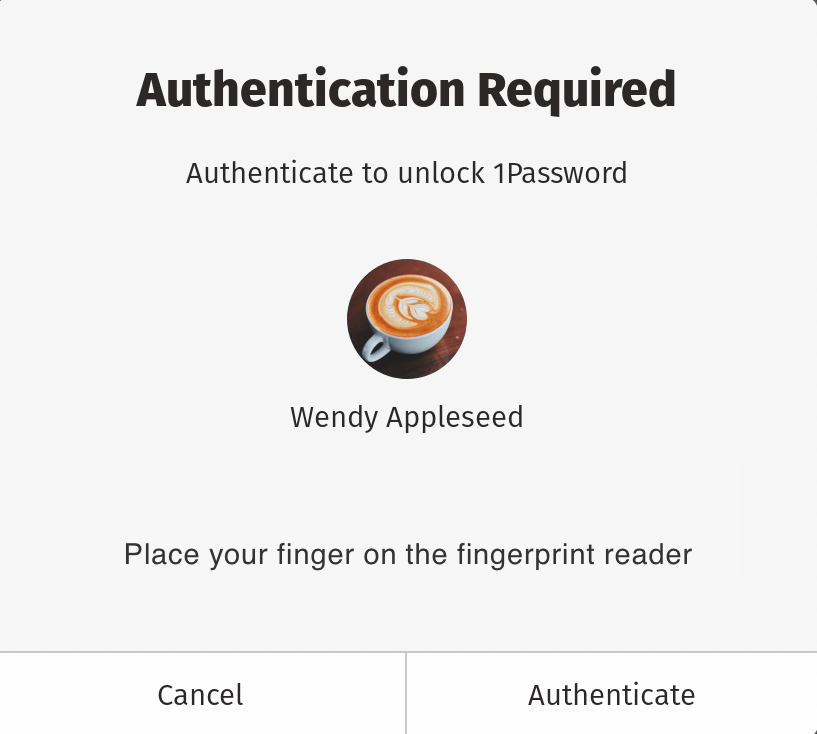
To unlock 1Password again, enter your account password. You can also choose to use system authentication to unlock 1Password with your Linux user password, your fingerprint or other biometrics, or your security key.
Mehr erfahren
- Speichern, Ausfüllen und Ändern deiner Passwörter in deinem Browser
- Verwende die Systemauthentifizierung, um 1Password auf deinem Linux-Computer zu entsperren
- Tresore erstellen und freigeben
- 1Password-Elementkategorien
- Anpassen deiner 1Password-Elemente
- Erste Schritte mit dem 1Password-Befehlszeilentool
- Hol dir 1Password Teams kostenlos für dein Open-Source-Projekt
- Turn on the 1Password Developer experience
- 1Password Developer Documentation
War dieser Artikel hilfreich?
Freut mich, das zu hören! Wenn du etwas hinzufügen möchtest, zögere nicht, uns zu kontaktieren.
Tut mir leid, das zu hören. Bitte kontaktiere uns, wenn du uns mehr darüber erzählen möchtest.